財務總務:收據批次辨識入帳
這一章讓 AI 長出「眼睛」,但重點不只是辨識——而是做出一個能給全公司用的入帳工具:把應用發布成一個網頁連結,各部門同事自己把單據照片倒進去,系統自動整理成會計看得懂的入帳明細表,並輸出可貼進 Excel 的 CSV,會計只需在最後做人工審查、再匯進會計系統。
報帳、核銷全卡在同一件苦工:把紙本單據的資訊人工鍵入系統。而且痛點不只在會計一個人——各部門的單據要先湊齊、送到會計手上,會計再一張張抄品名、金額、統編、稅額、日期,量一大就眼花、抄錯、月底集中爆量。就算用了 AI 辨識,如果吐出來的是一坨
JSON,第一線的人也看不懂、用不了。真正能落地的工具要做到三件事:①讓其他部門自己就能倒單據(一個連結)②輸出人看得懂、能直接進 Excel/會計系統的格式 ③保留人工審查的關卡。本章目標
- 解決什麼
- 做一個公司共用的連結頁,各部門一次倒入多張單據,自動產生入帳明細表+Excel/CSV,會計審查後入帳
- 用到的技術
- 視覺(多模態)LLM + 多檔上傳 + 固定版型輸出(表格/審查清單/CSV)+ WebApp 連結分享
- 難度
- ★★★☆☆ 讓 AI 看圖、輸出可直接使用的商用格式
先看做完長什麼樣——同事上傳單據照片,幾秒後拿到的不是 JSON,而是一張會計看得懂的入帳明細表(以下是實際跑出來的結果):
📎 單據照片(可一次多張):晴光商行電子發票.jpg 申請部門:業務部 王小明
| # | 日期 | 店家/廠商 | 統一編號 | 品項摘要 | 未稅 | 稅額 | 總金額 | 建議會計科目 |
|---|---|---|---|---|---|---|---|---|
| 1 | 2026/07/03 | 晴光商行 | 24681357(賣方) | A4影印紙×5、原子筆×2、資料夾×10、便利貼×4 | 995 | 50 | 1,045 | 文具用品費(辦公費) |
下方還自動附上「需人工確認」清單(例如:申請人與收據承辦人不一致、稅額四捨五入尾差、買方統編請核對)與一段可直接貼進 Excel 的 CSV。第一線的人一看就懂,會計拿到就能審。
下載本章的 DSL 檔,到你的 Dify「工作室 → 匯入 DSL 檔案」上傳,就能一鍵複製這個範例、改成自己的。
15.1設計思路:三個節點,一條連結
結構很單純——開始(多檔上傳)→ 辨識與彙整(視覺 LLM)→ 輸出。魔法在兩處:開始節點用「檔案清單」型別讓使用者一次倒入多張單據;LLM 節點開「視覺」把圖交給支援視覺的模型(Claude 全系列都支援)。做成「工作流」而非聊天流,是因為它更適合「填表單→按執行→拿結果」這種一次性批次處理,發布後就是一個乾淨的連結頁。
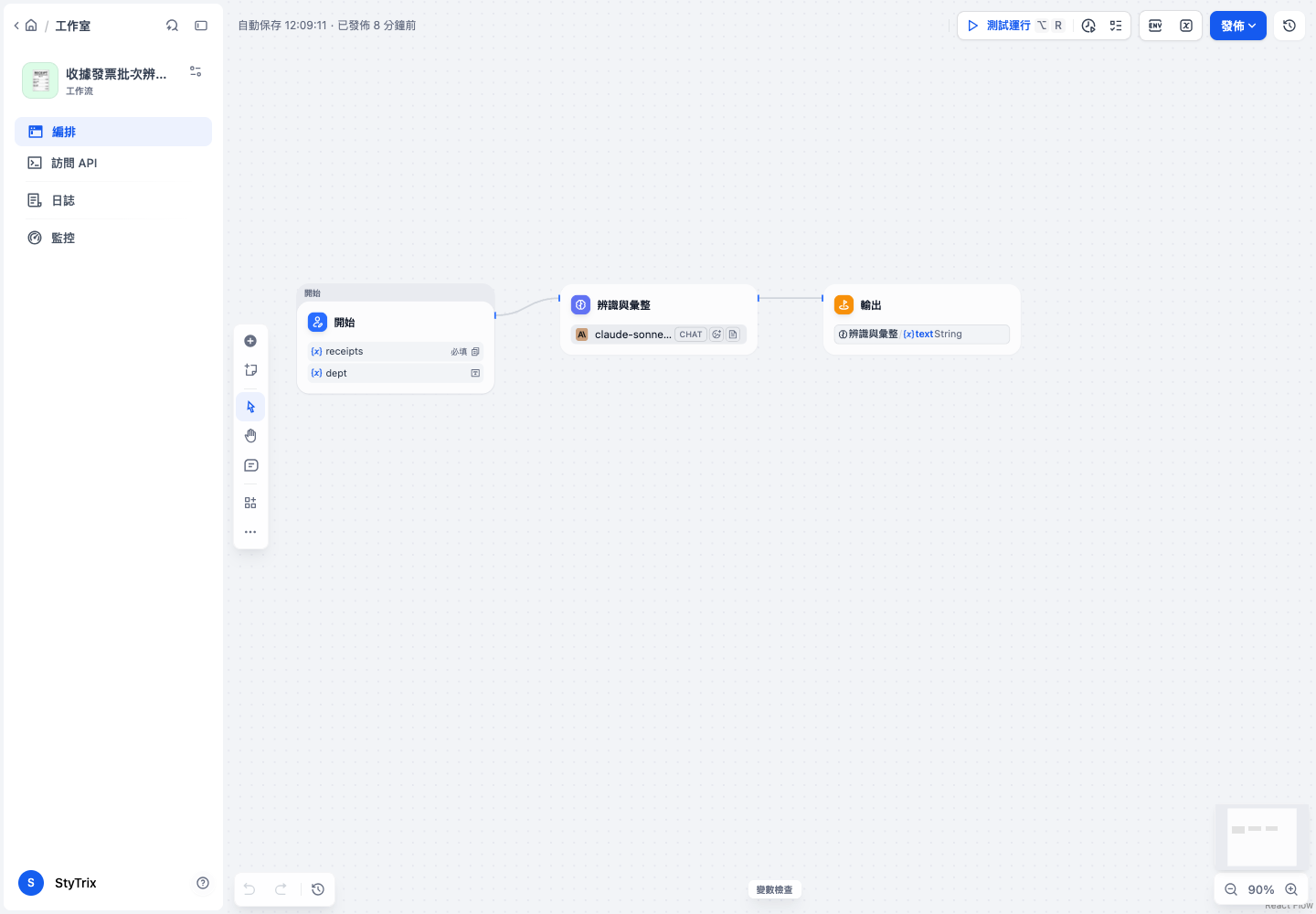
15.1.1節點①「開始」:讓人一次倒入多張單據
點「開始」節點,在「輸入字段」新增一個欄位,型別選 「檔案清單」(file-list)、允許類型設 圖片、最大數量設 20——這就是讓其他部門「一次把整疊單據拍照倒進來」的關鍵。再加一個選填的文字欄位 dept 記錄申請部門/申請人。
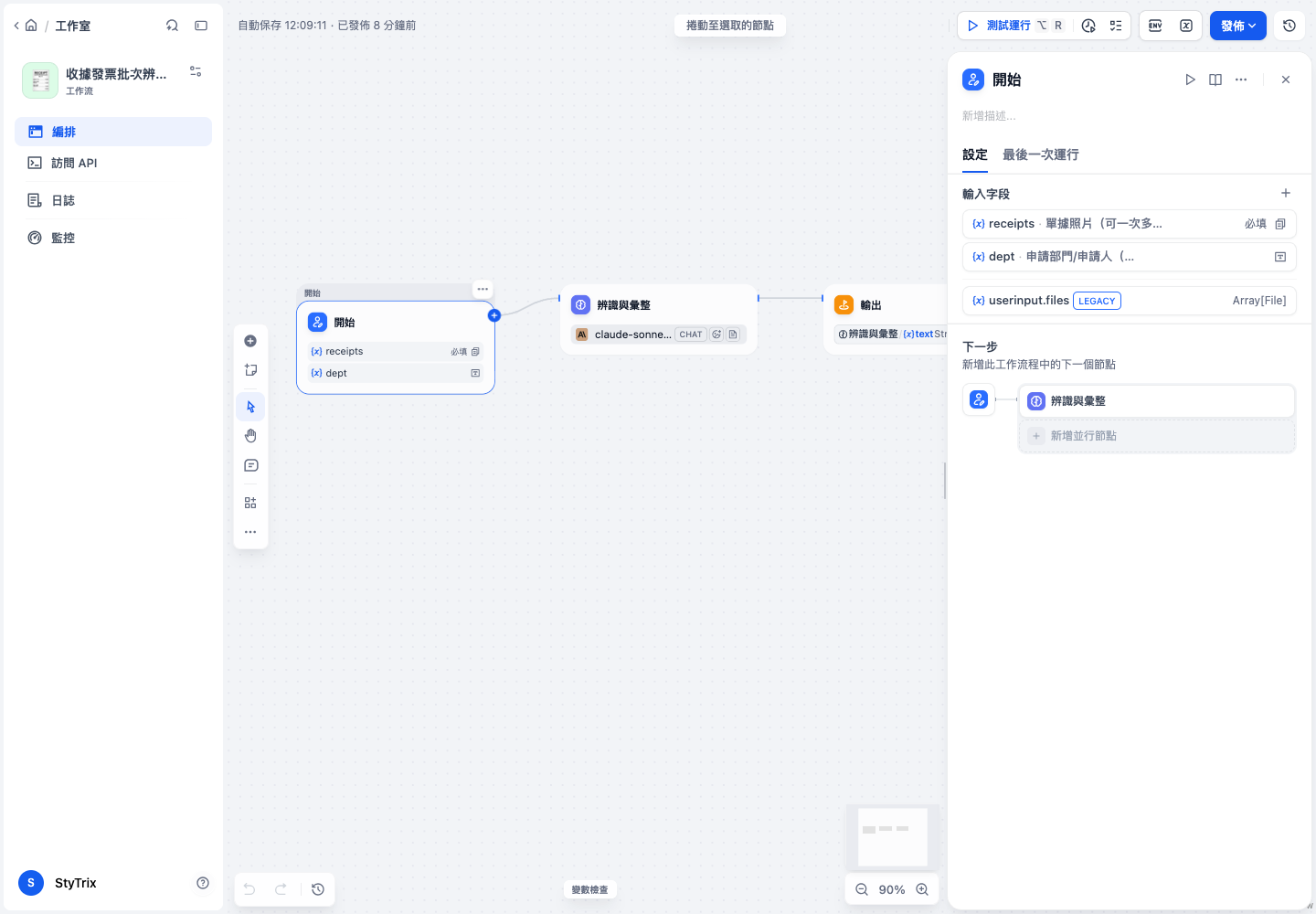
receipts 用「檔案清單」型別(可一次多張、必填)、dept 記錄申請人。這一格的設定,決定了使用者能不能一次倒入整疊單據。15.1.2節點②「辨識與彙整」:開視覺+寫死商用版型
點 LLM 節點,打開「視覺」並把影像變數指向 開始/receipts,模型才「看得到」圖。提示詞是這章的核心——不要它吐 JSON,而是指定輸出三個區塊:①入帳明細表(Markdown 表格,每張單據一列)②合計與「需人工確認」清單 ③CSV 區塊(可貼進 Excel)。並下鐵律「辨識不到的欄位填『—』、不捏造數字」。
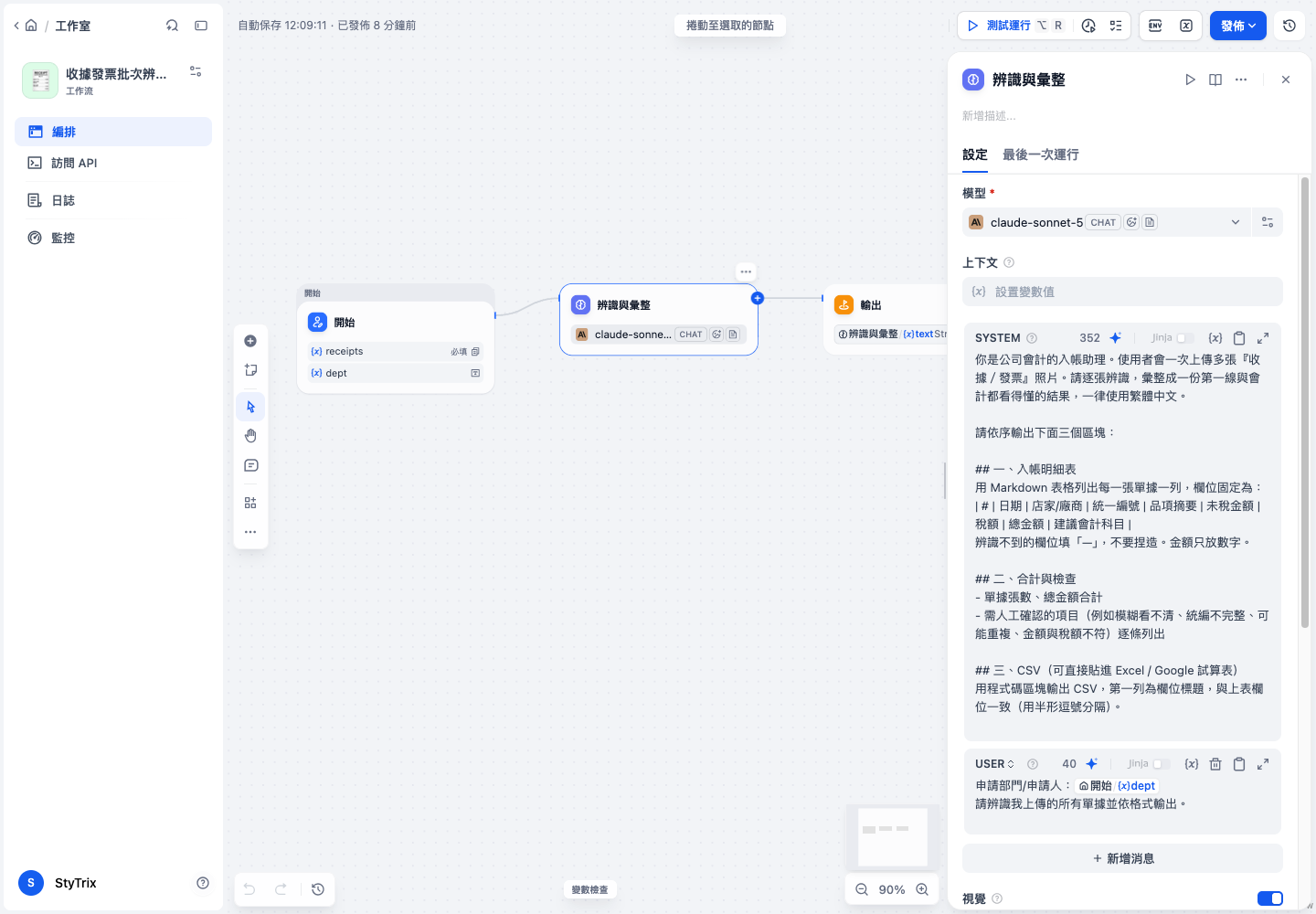
開始/receipts;系統提示詞把「表格/審查清單/CSV」三段版型寫死——輸出格式好不好用,全看這段規範。15.2發布成連結:讓其他部門自己倒單據
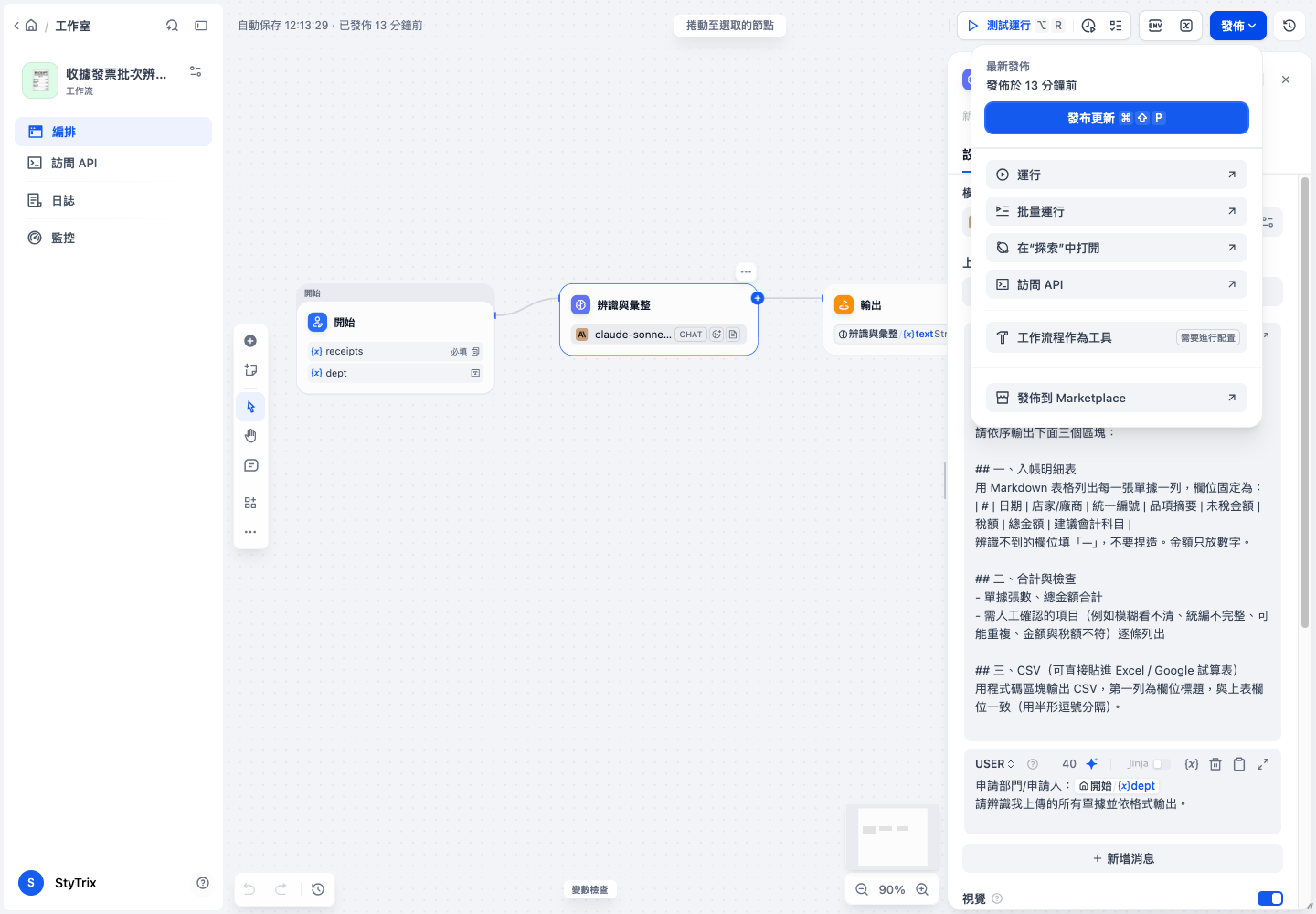
做好按右上「發佈」,選單裡點「運行」就會得到一個獨立網頁連結。把這個連結貼到公司群組,各部門同事打開就能用——不需要會 Dify、不需要帳號,拍照上傳、按執行即可。這就是把 AI 能力「交付」給非技術同事的方式。
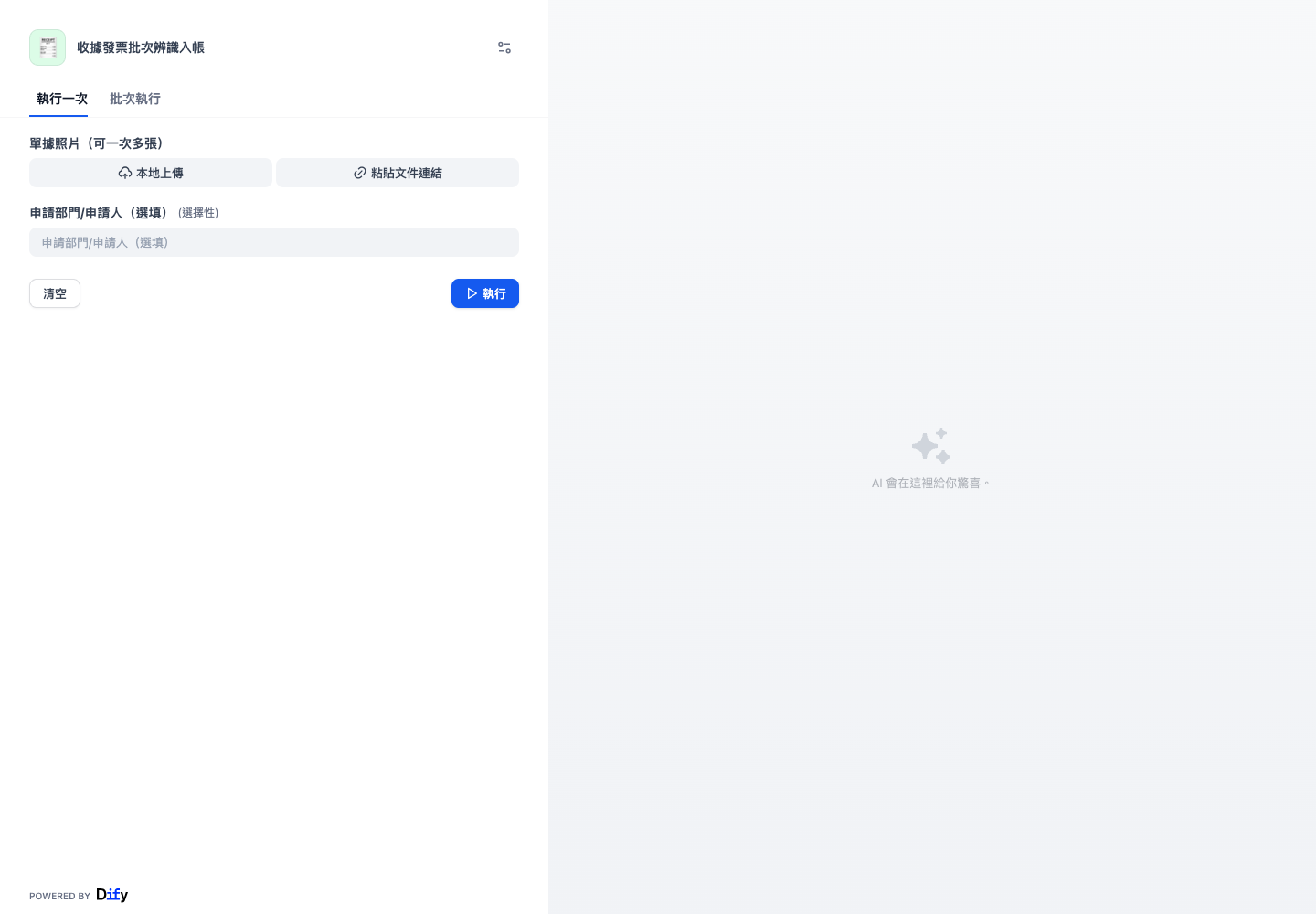
15.3結果的三個區塊:給人看、給人審、給機器用
先看一眼要辨識的單據長相——這正是各部門每天要人工敲進系統的內容:
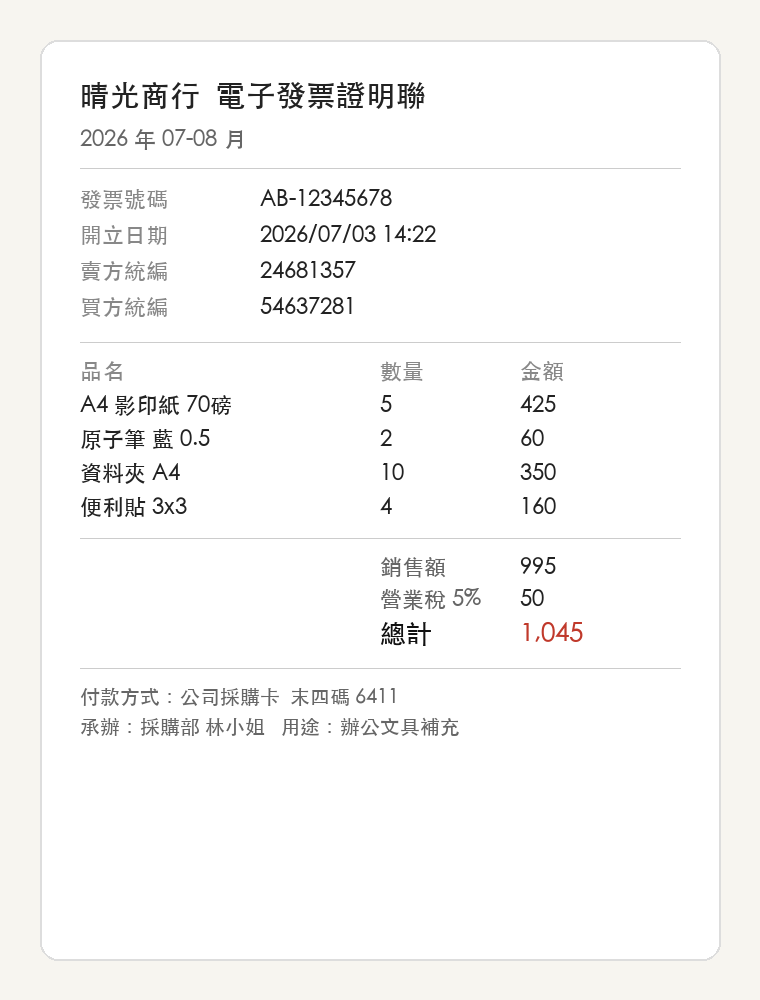
執行後(本例用一張辦公文具的電子發票測試),結果刻意分成三段,各有各的對象:
- ① 入帳明細表(給第一線看)就是「成果搶先看」那張表——日期、店家、統編、品項、未稅、稅額、總額、建議會計科目,一列一張單據。誰都看得懂。
- ② 合計與需人工確認(給會計審)自動算張數與總額,並列出需要人確認的疑點:例如「申請人填業務部,但收據承辦寫採購部,請確認歸屬」「稅額 49.75 進位為 50,請留意內規」「買方統編請與公司登記比對」。把不確定性攤在陽光下,而不是猜一個數字蒙混。
- ③ CSV(給機器/Excel 用)一段可直接複製的 CSV,貼進 Excel 或 Google 試算表就是一張表,或接進會計系統匯入。
下面就是實際輸出的 CSV 區塊,複製即可貼進試算表:
#,日期,店家/廠商,統一編號,品項摘要,未稅金額,稅額,總金額,建議會計科目
1,2026/07/03,晴光商行,24681357,A4影印紙×5、原子筆×2、資料夾×10、便利貼×4,995,50,1045,文具用品費(辦公費)
把上面的 CSV 貼進 Excel 或 Google 試算表,就是一張可以直接排序、加總、做樞紐分析的報帳表——長這樣:
辨識結果務必經人工審查後才入帳,尤其金額與統編。本範例特意讓 AI 把「需人工確認」的疑點列出來,就是要保留這道關卡——AI 負責把 90% 的抄寫做掉、把可疑處標紅,人負責最後把關。財務資料,寧可留白待查,不可自動編造。
15.4威力延伸:接進你的會計系統
- 自動存進 Excel / Google 試算表目前 CSV 靠人複製;要全自動,可在後面加一個 HTTP 節點(第 30 章手法)呼叫 Google Sheets API,把每筆直接寫進試算表。
- 寫回會計系統用第 9 章的 API 或 HTTP 節點,把審查通過的資料 POST 進你的 ERP/會計系統,產生傳票草稿。
- 加人工審查關卡可再接第 32 章的「草稿 vs 直送」手法——高金額或有疑點的自動轉人工複核,小額例行的自動入帳。
- 換場景即用同一套骨架換提示詞,馬上變成名片建檔、送貨單核對、機台銘牌盤點、健檢報告數位化——凡是「看圖抽資料」都適用。
月底報帳不再是集中敲鍵盤的血汗週;各部門自己把單據倒進連結頁,會計從「抄寫員」變成「審查員」,只看 AI 標出的疑點;憑證從拍照那一刻就數位化、格式統一、可查詢、可稽核。一個連結,把一件全公司都在做的苦工變成自動化。
15.5本章回顧
- 多模態的關鍵:開始節點用「檔案清單」收多張圖 + LLM 節點開「視覺」,缺一不可。
- 輸出格式決定能不能落地:給第一線的人要表格不是 JSON,給機器要 CSV,給會計要審查清單。
- 發布成連結,就能把 AI 工具交付給不會 Dify 的其他部門自助使用。
- 財務場景鐵律:不捏造、看不清填「—」、標出疑點、人工審查後才入帳。
- 接上 HTTP/API,就能串成「拍照 → 辨識 → 審查 → 寫回會計系統」的自動化產線。