建立聊天機器人
這一章我們要在剛裝好的 Dify 上,從零做出第一個真正能對話的聊天機器人:完成初始設定、接上 Claude 模型、寫提示詞、實測對話,最後發布成一個獨立的網頁應用。全程不寫一行程式。
本章目標
- 要學什麼
- 聊天機器人的完整製作流程,掌握 AI 應用開發的基本功
- 學會的技能
- 初始設定、模型供應商註冊與 API 金鑰、系統模型設定、建立應用、提示詞撰寫、模型參數、發布與嵌入、日誌監控
- 能做出什麼
- 一個用 Claude 驅動、可以直接分享網址給別人用的聊天機器人
2.1完成初始設定:建立管理員帳號
Dify 用 Docker 裝好之後(安裝方法見第 10 章),第一次打開 http://localhost/install 會看到「設定管理員賬戶」畫面。這個帳號是整個工作區的最高權限管理者。
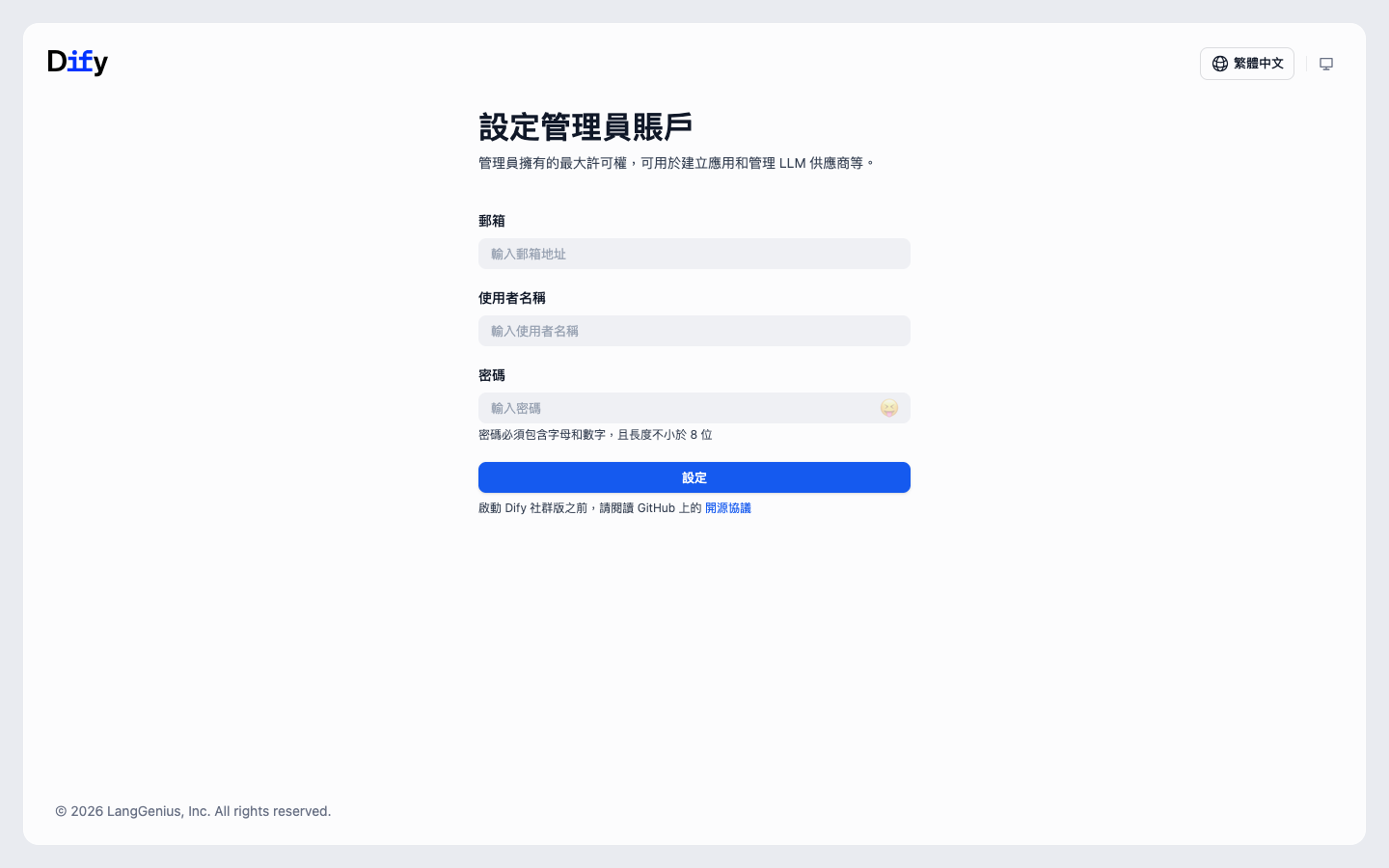
http://localhost/install。右上角可切換介面語言,選「繁體中文」。- 填寫三個欄位依序輸入「郵箱」(你的 Email)、「使用者名稱」、「密碼」。密碼至少 8 字元且需包含英文字母與數字。
- 按下「設定」Dify 會建立帳號並直接帶你進入主控台,不需要再登入一次。
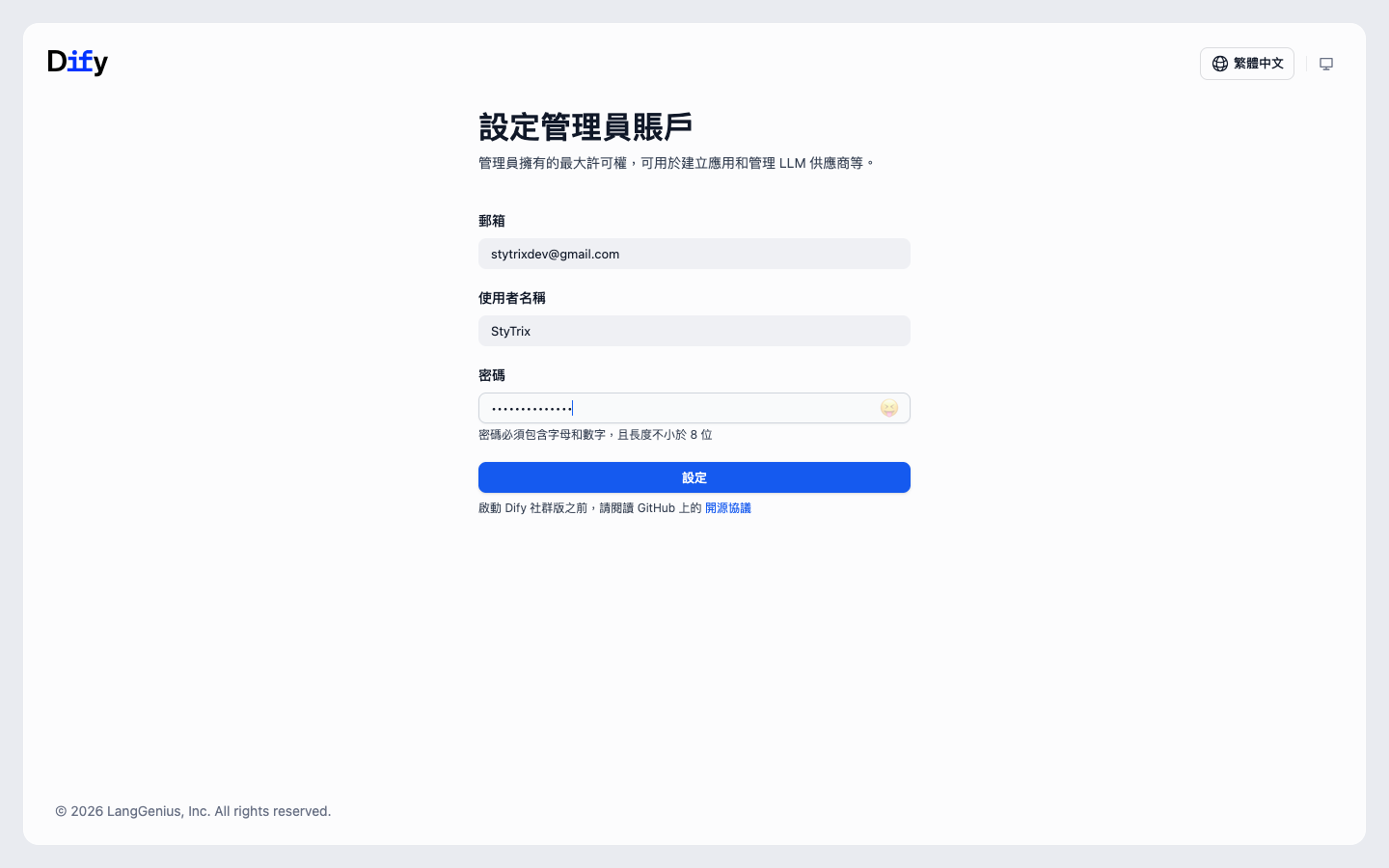
http://localhost/signin 登入時使用,請妥善保管。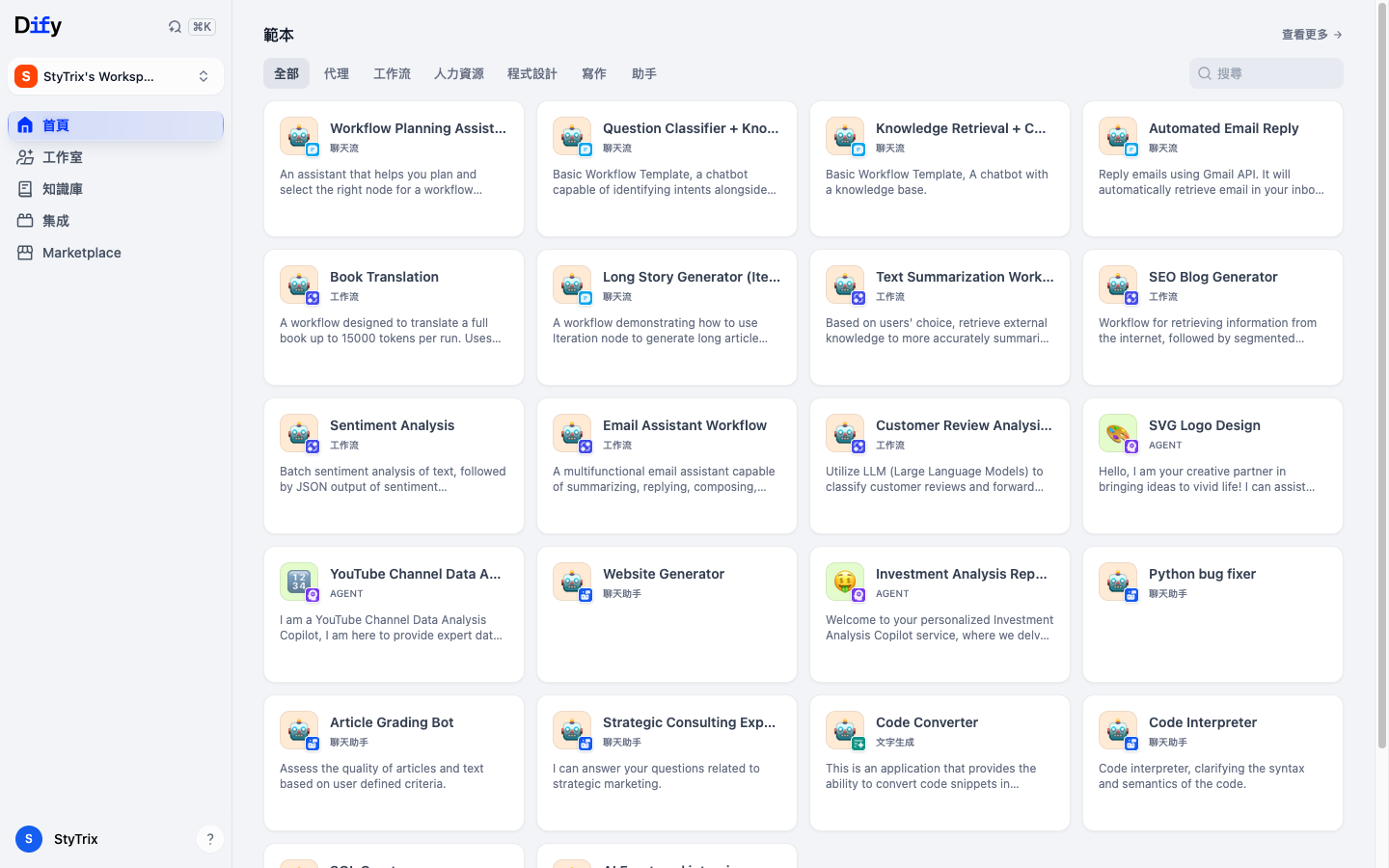
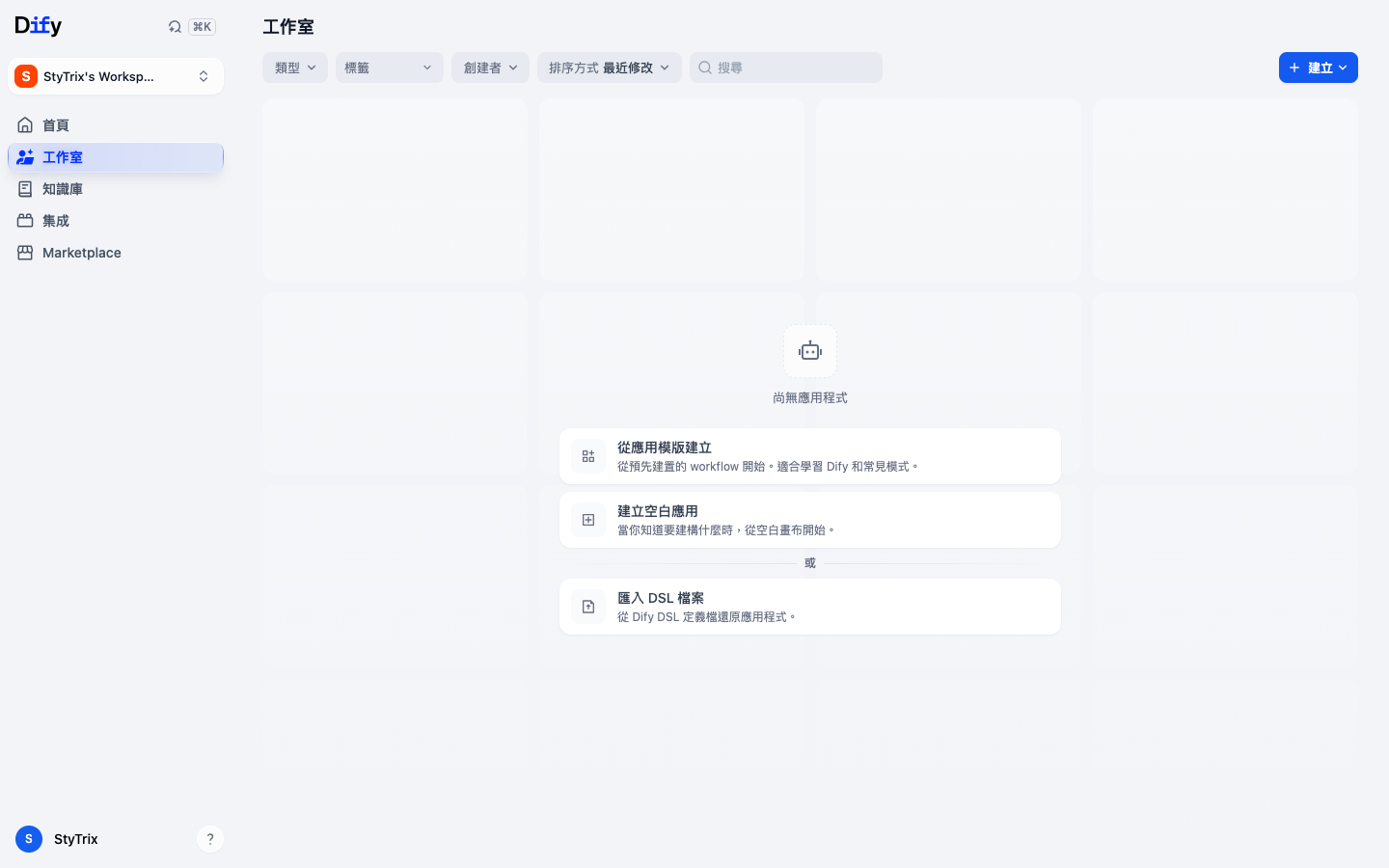
左側欄有五個主要入口,先認識一下,之後每一章都會用到:
| 選單 | 用途 | 主要出場章節 |
|---|---|---|
| 首頁 | 官方應用範本庫,可一鍵複製學習 | 各章 |
| 工作室 | 自己建立的應用都在這裡管理 | 第 2~8 章 |
| 知識庫 | 上傳文件、建立 RAG 用的知識 | 第 3 章 |
| 集成 | 模型供應商、工具等插件的安裝與設定 | 本章、第 7 章 |
| Marketplace | Dify 官方插件市集 | 本章、第 7 章 |
2.2註冊 LLM 模型:幫 Dify 接上大腦
剛裝好的 Dify 只是個「空殼」——它自己不會思考,需要接上一個 LLM 才有智慧。本節我們把 Anthropic 的 Claude 接進來。
你需要一把 API 金鑰才能使用模型。Claude 的金鑰可以在 console.anthropic.com 申請(OpenAI、Gemini 等其他供應商流程幾乎相同,差別只在金鑰申請的網站)。API 採「用多少付多少」計費,做練習的用量通常只需幾塊錢。
2.2.1安裝模型供應商插件
新版 Dify 把模型供應商做成「插件」,第一次使用要先安裝。位置在左側欄的「集成」→「模型供應商」。
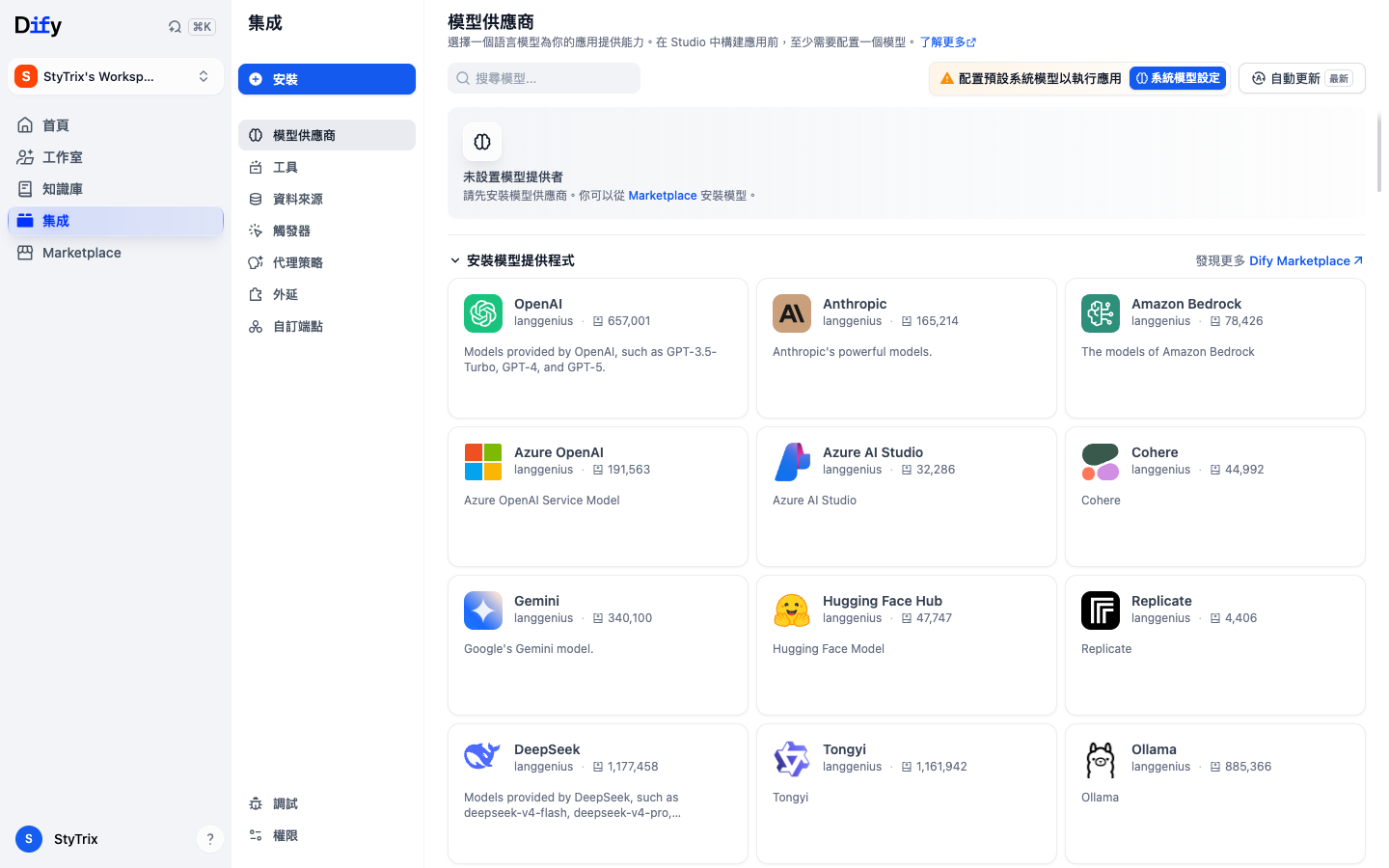
- 展開供應商清單點擊頁面中的「安裝模型提供程式」,會列出所有可安裝的供應商:OpenAI、Anthropic、Gemini、Ollama……。
- 找到 Anthropic,按「安裝」滑鼠移到 Anthropic 卡片上會浮現「安裝」按鈕。
- 確認安裝彈出的視窗顯示插件資訊(注意有「由 Dify 驗證」標章),按下「安裝」,等待數秒完成。
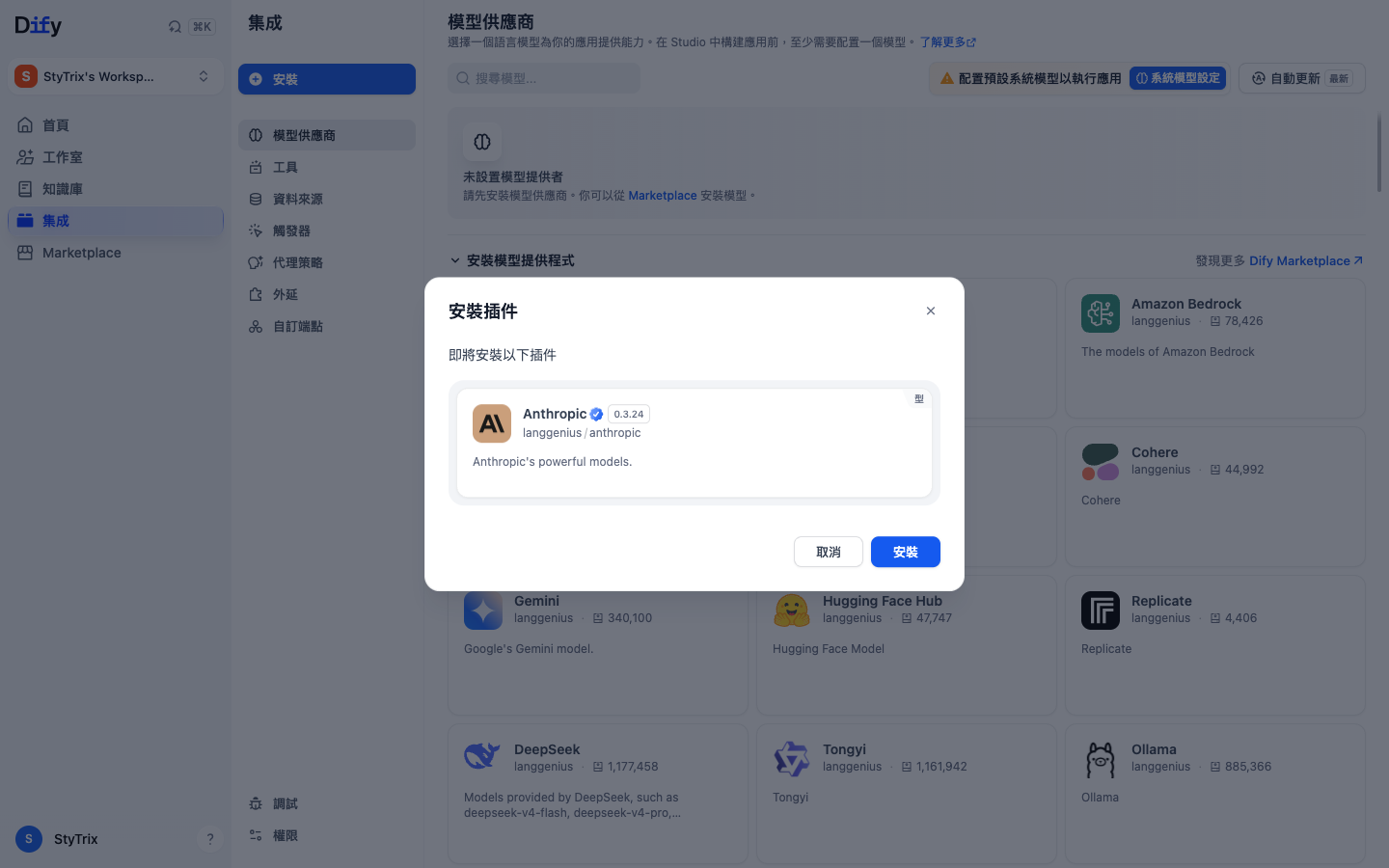
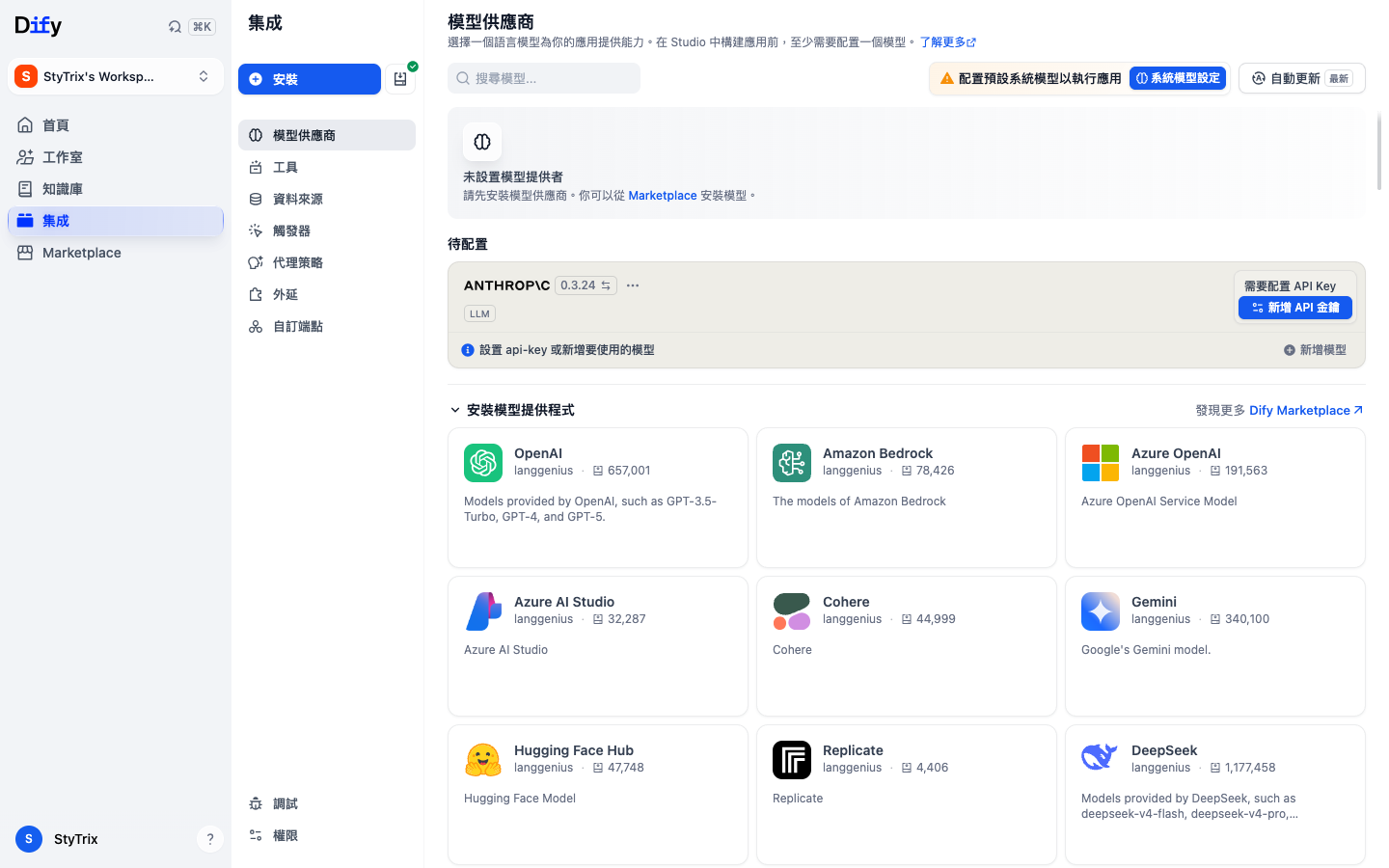
2.2.2設定 API 金鑰
- 回到「模型供應商」頁安裝完成後,Anthropic 會出現在清單最上方,帶著一顆「新增 API 金鑰」按鈕。
- 貼上金鑰點「新增 API 金鑰」,在彈出視窗中為這組金鑰取個名字(例如
Claude),把sk-ant-開頭的金鑰貼進「API Key」欄位。API URL 留空即可。 - 儲存Dify 會立即驗證金鑰有效性,成功會顯示「修改成功」。
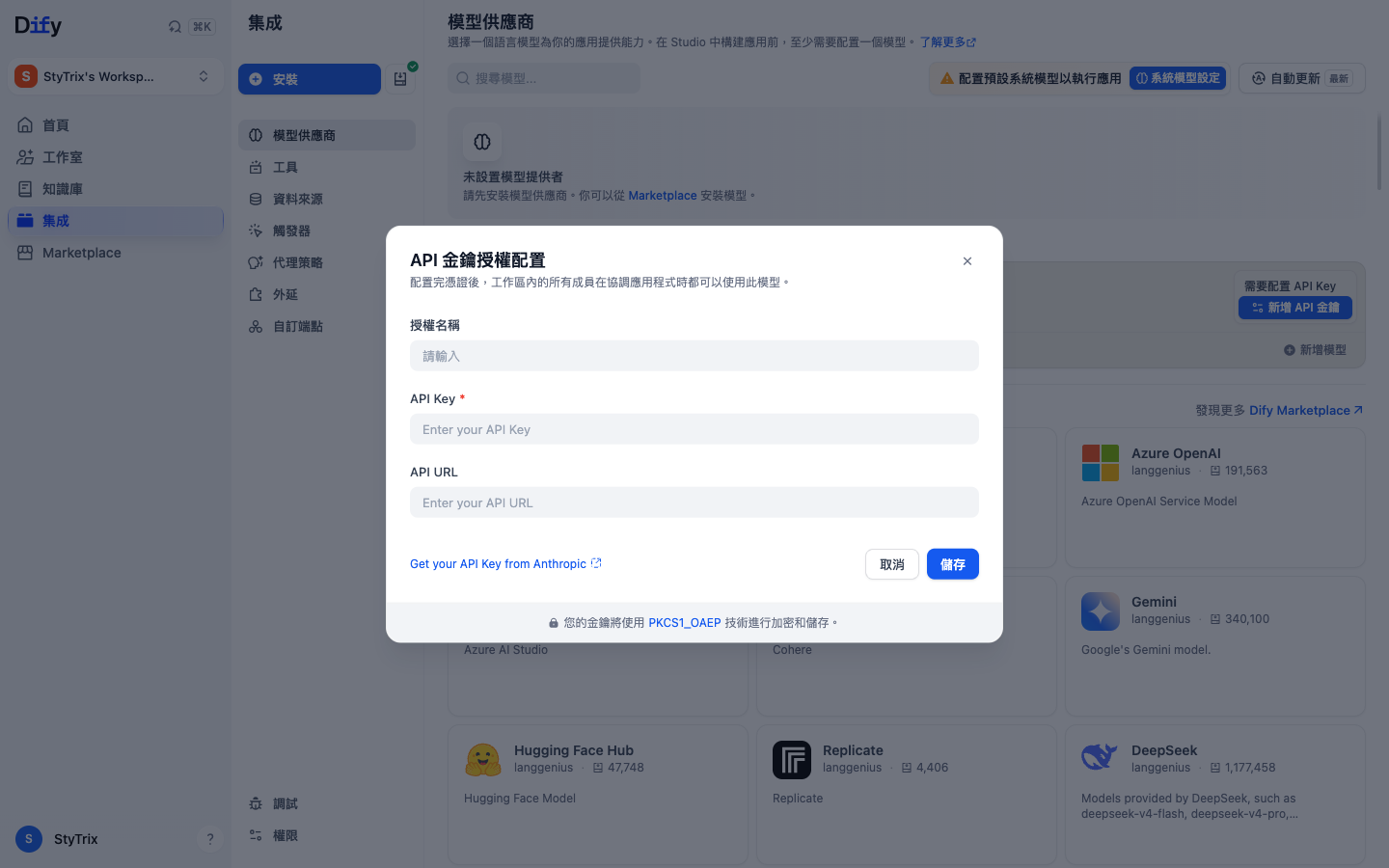
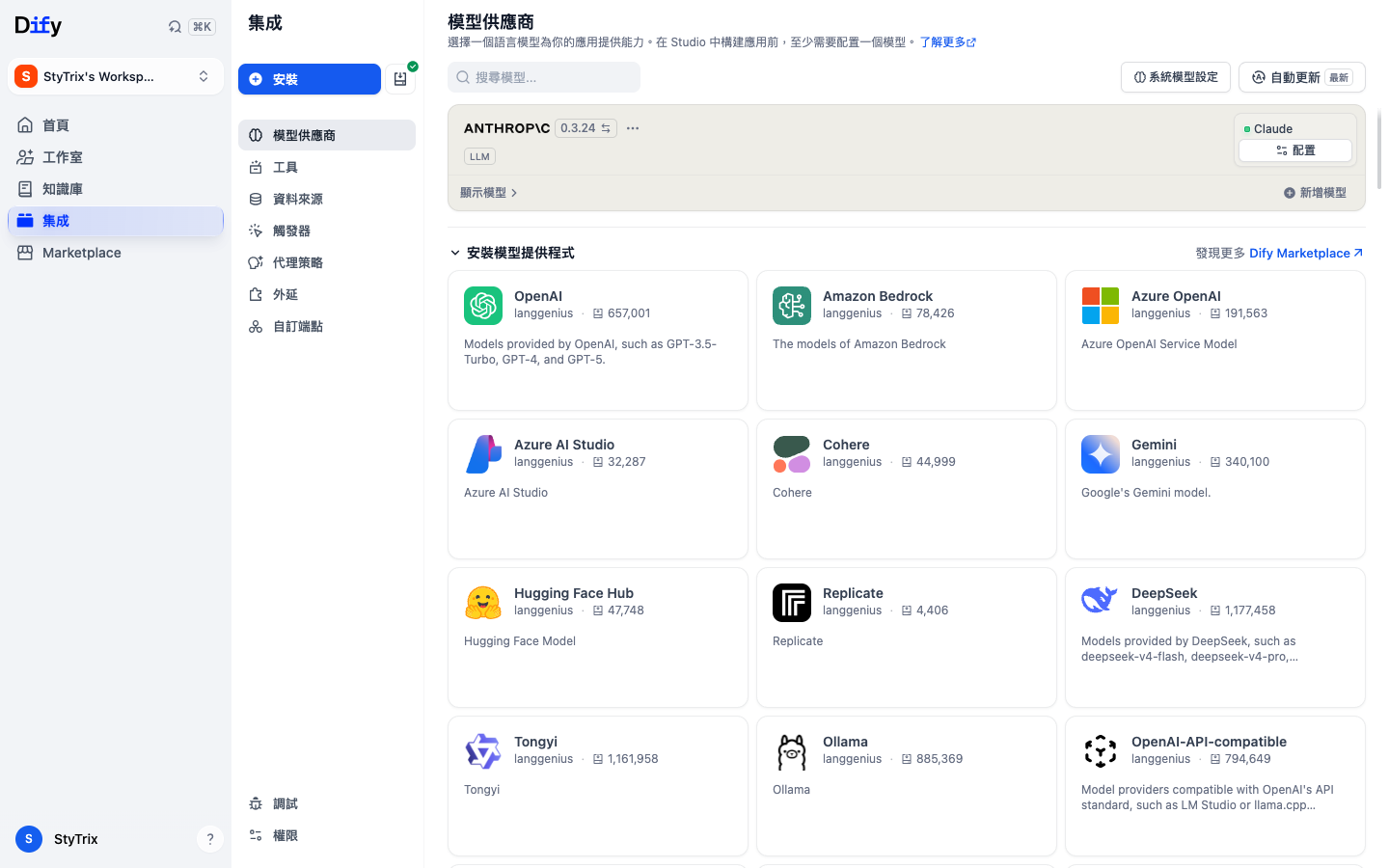
點開「顯示模型」,可以看到這把金鑰解鎖了 20 個 Claude 模型——從最強的旗艦模型到輕快便宜的 Haiku 都有:
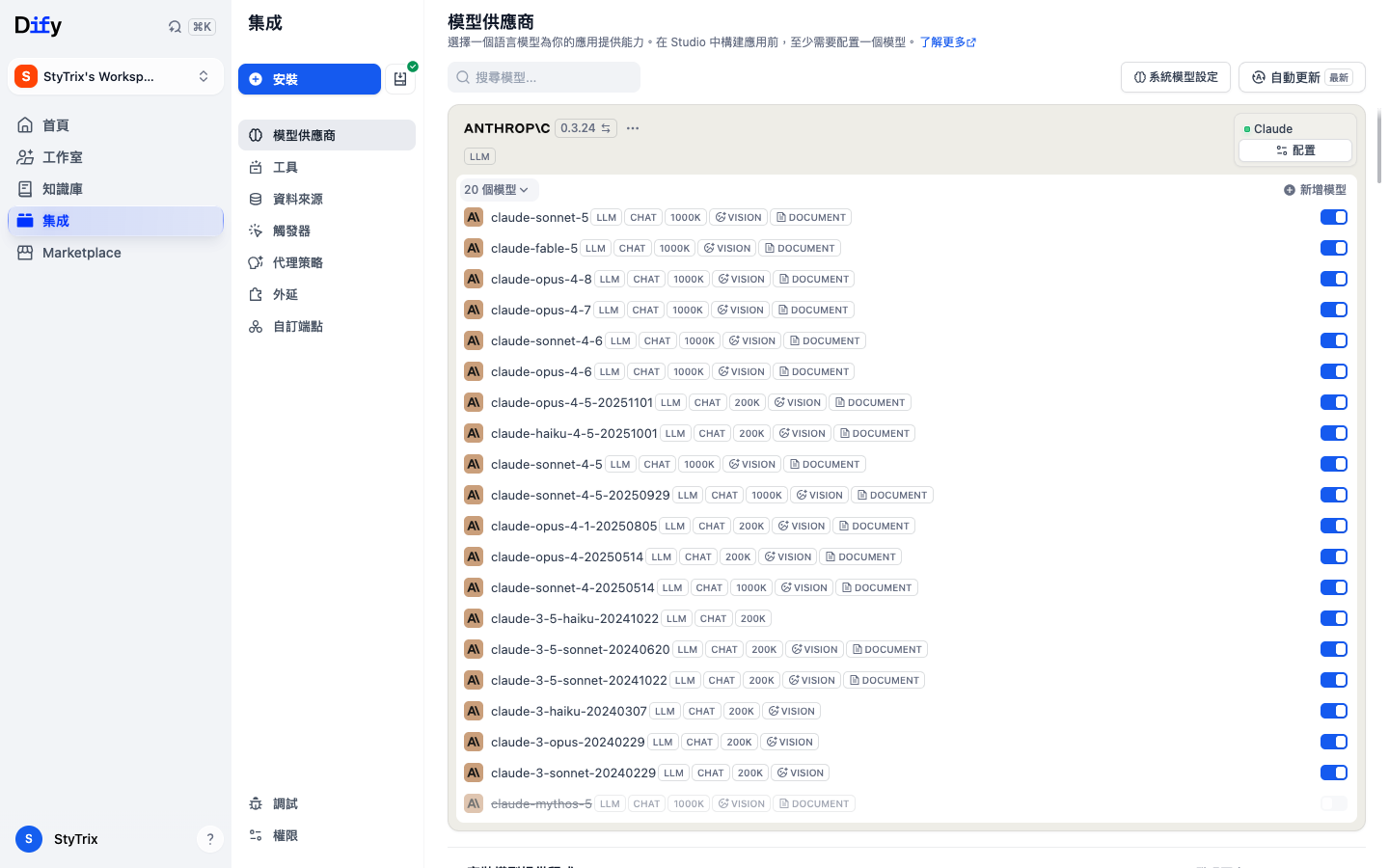
1000K 是上下文長度、VISION 能看圖、DOCUMENT 能讀文件。2.2.3設定系統預設模型
最後按右上角「系統模型設定」,把「系統推理模型」設為 claude-sonnet-5——之後每次新建應用,就會自動使用它,不必每次手動挑選。
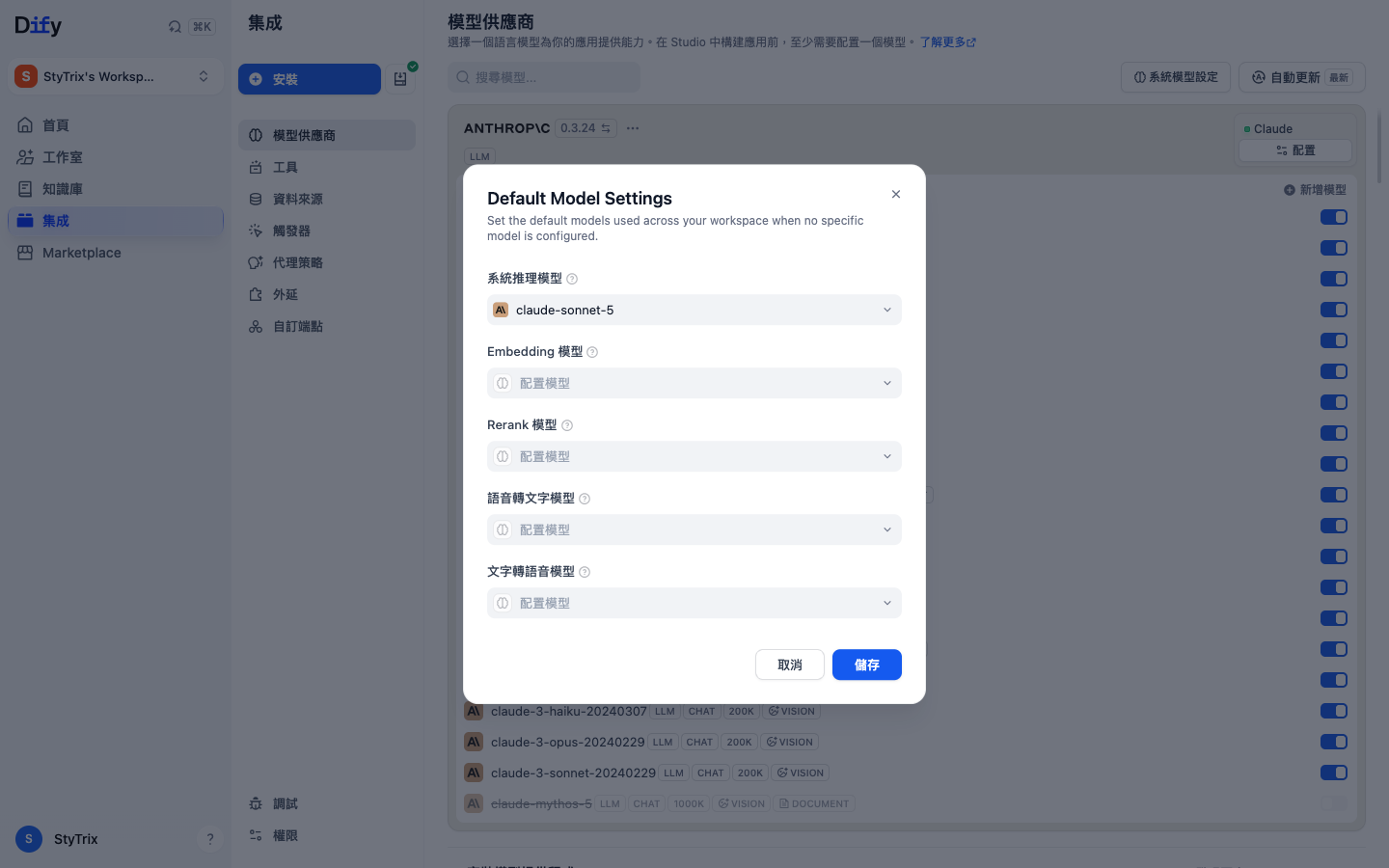
模型怎麼挑?日常對話與大多數應用用 Sonnet(能力與價格的甜蜜點);大量、簡單、重速度的任務用 Haiku;最難的推理任務才動用 Opus 等旗艦。之後在每個應用裡都可以個別換模型。
2.3建立第一個聊天機器人
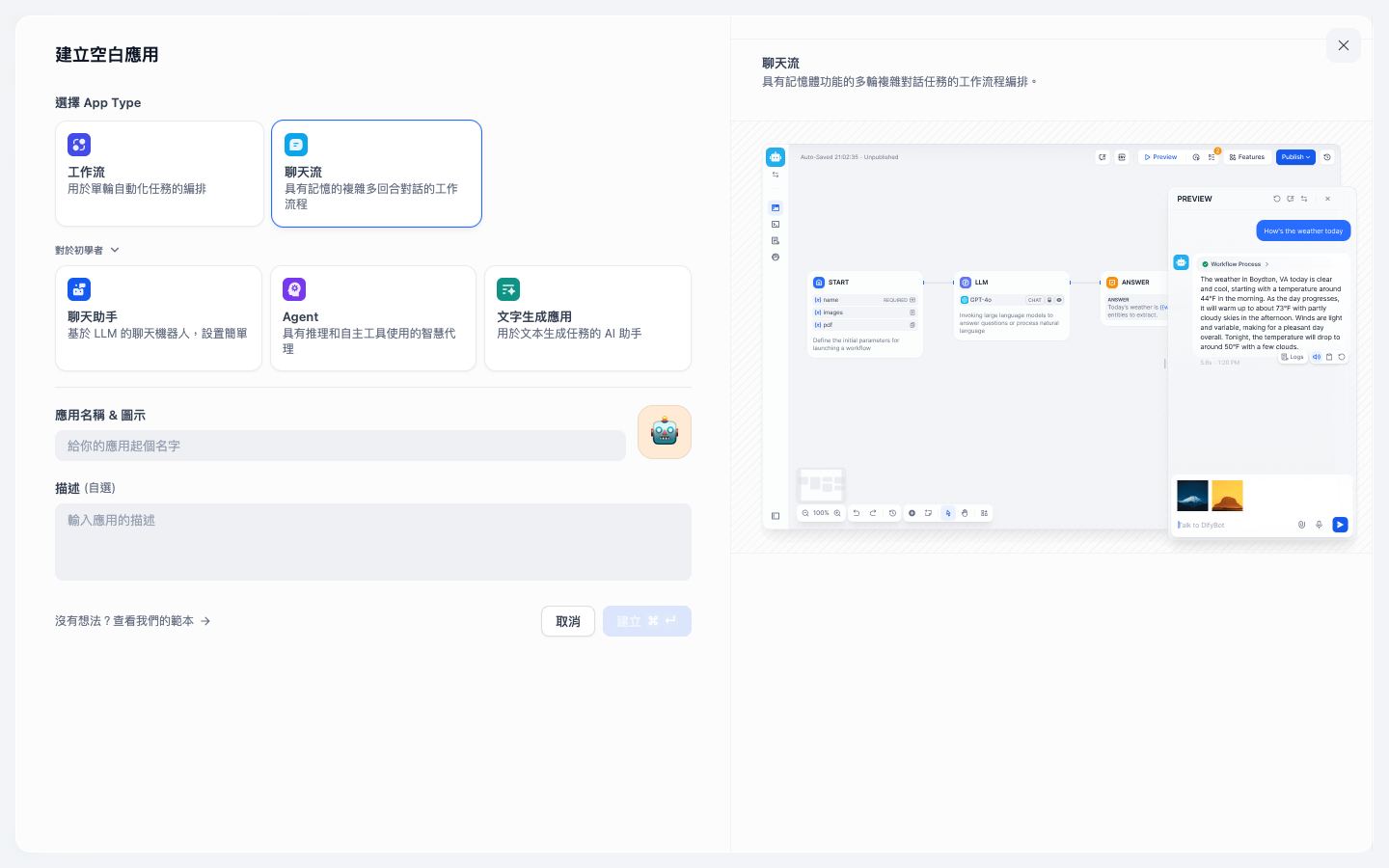
大腦接好了,來造身體。回到「工作室」,點「建立空白應用」。
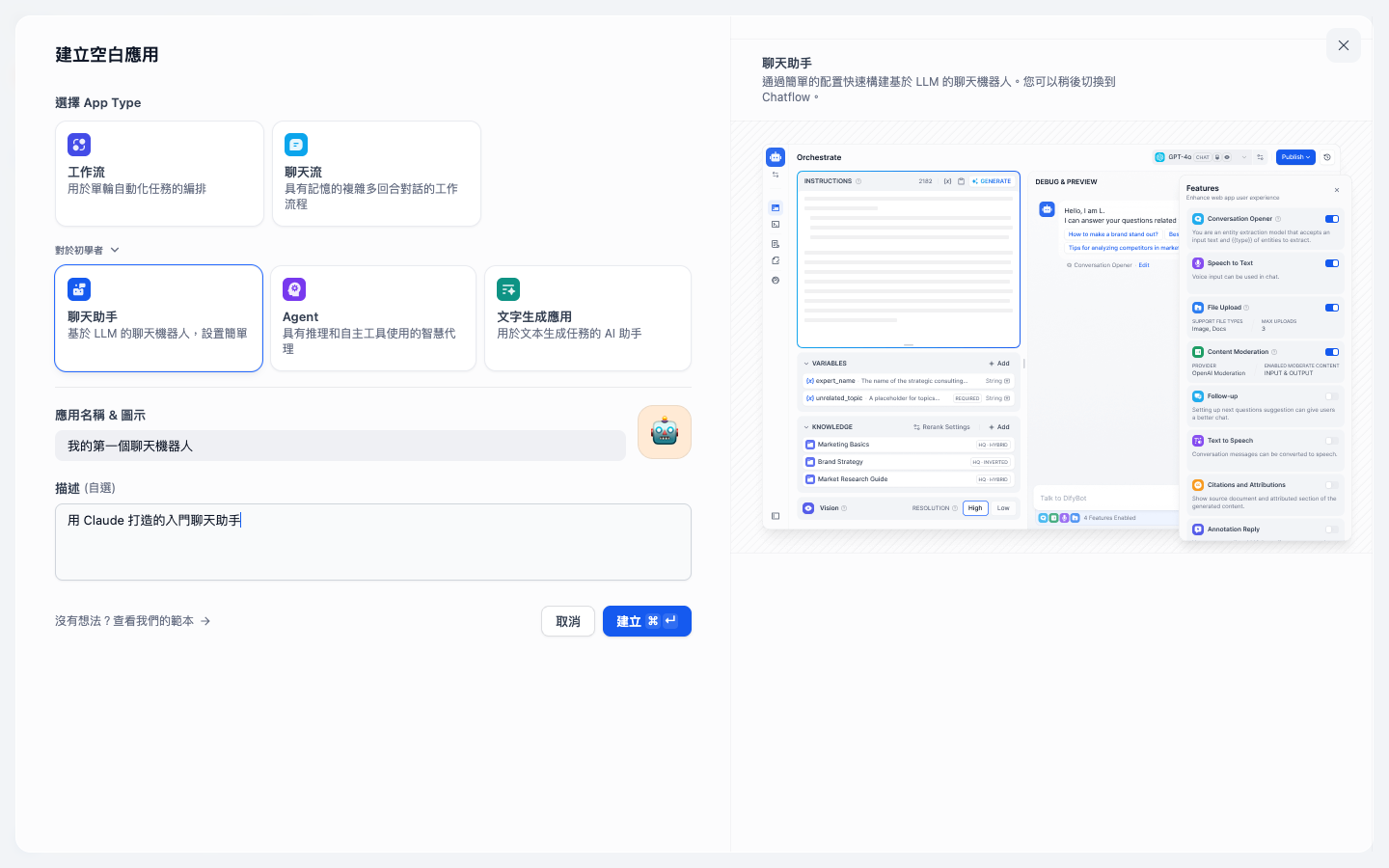
- 選擇應用類型在建立視窗中點開「對於初學者」,選擇「聊天助手」——基於 LLM 的聊天機器人,設置最簡單,正適合第一次。
- 命名取名「我的第一個聊天機器人」,描述隨意,也可以順手換個表情符號當圖示。
- 按「建立」進入應用的「編排」頁面。
2.3.1認識編排頁面
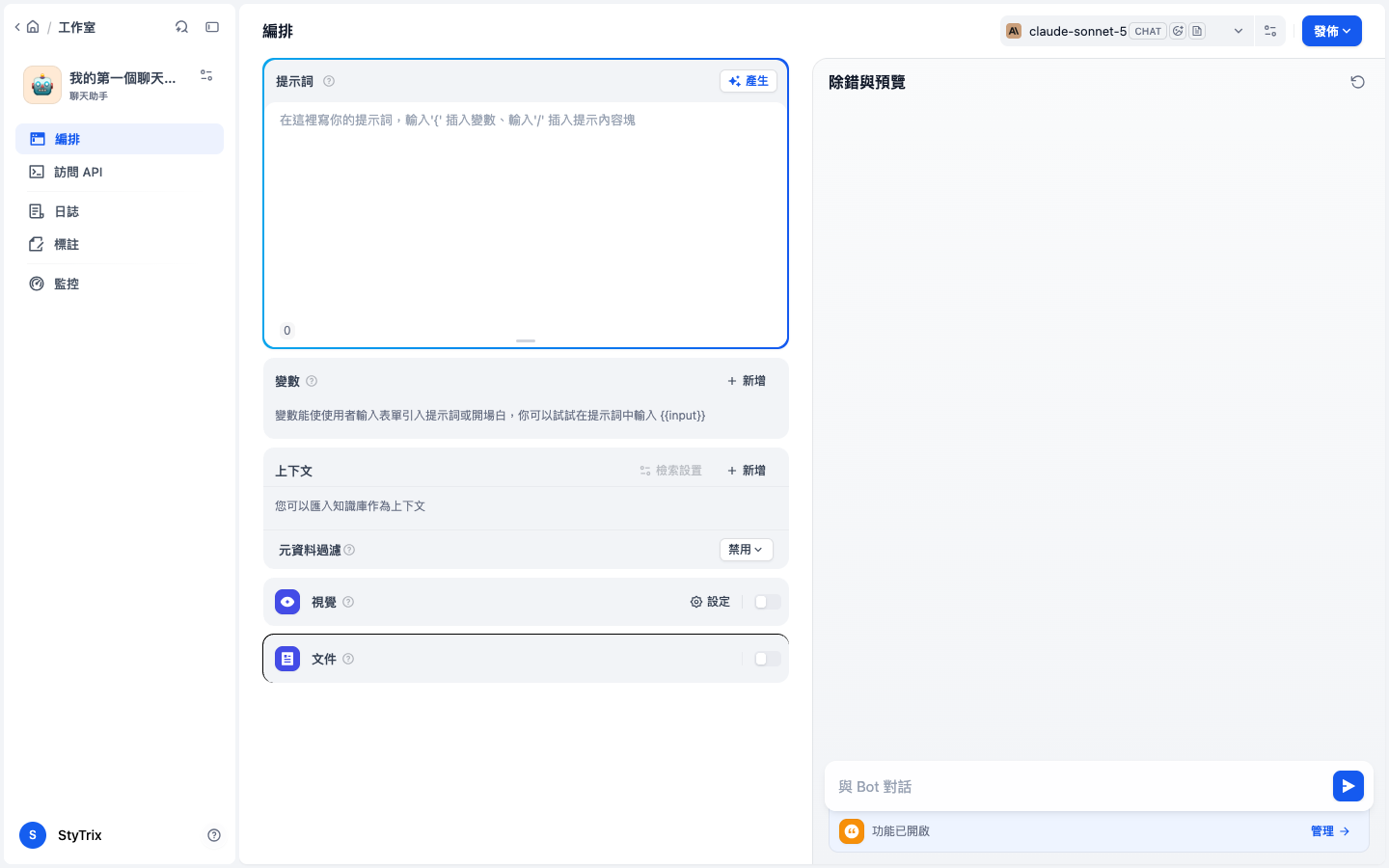
2.4寫提示詞,教機器人「做自己」
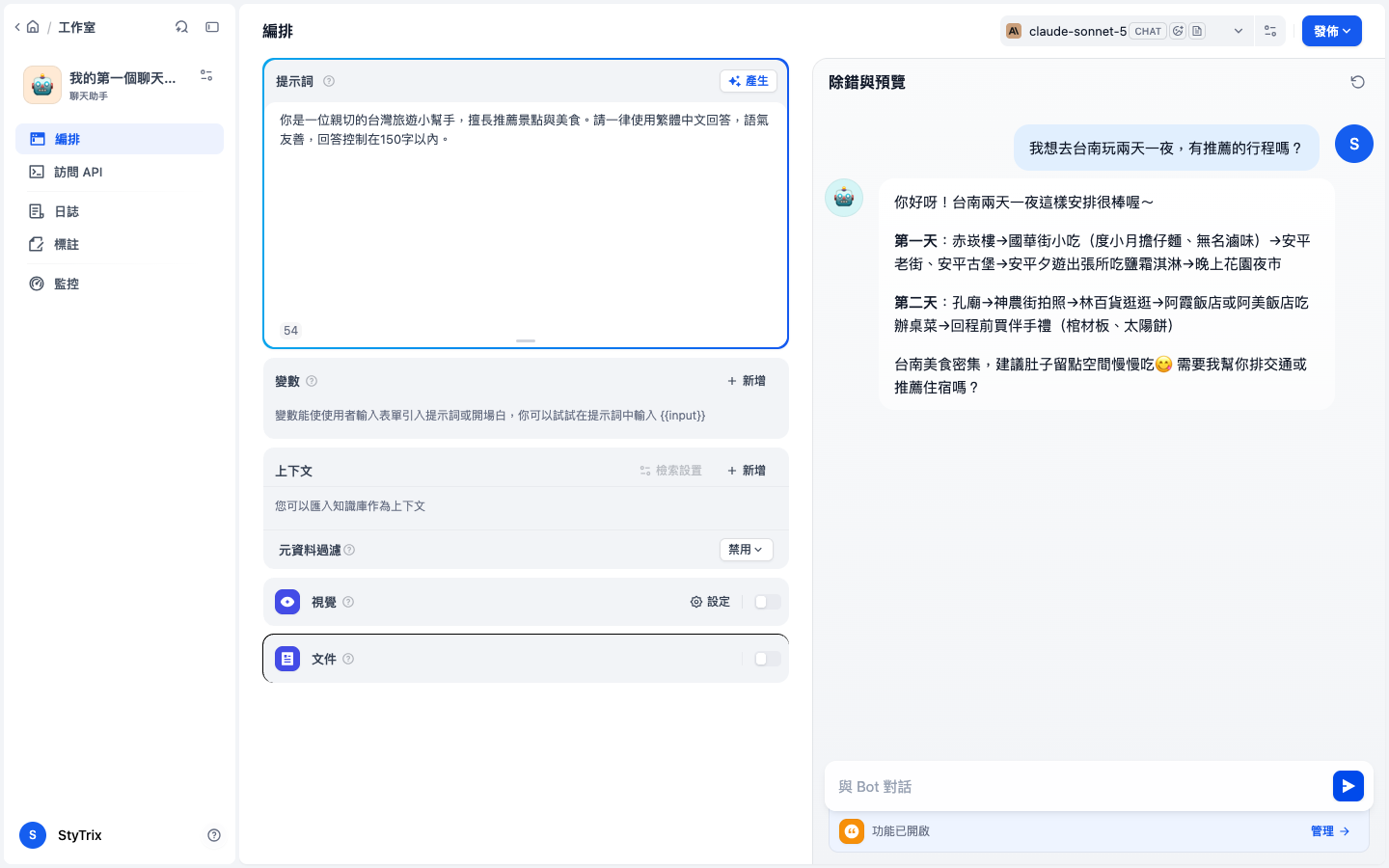
「提示詞」(Prompt)欄位是聊天機器人的人格說明書。使用者看不到它,但機器人的每一次回答都會遵守它。我們寫一個台灣旅遊小幫手:
你是一位親切的台灣旅遊小幫手,擅長推薦景點與美食。
請一律使用繁體中文回答,語氣友善,回答控制在150字以內。
好的系統提示詞通常包含三個要素——角色(你是誰)、規則(用什麼語言、什麼語氣)、限制(字數、範圍)。寫完直接在右欄輸入訊息測試:
三種常用的提示詞技巧,你可以馬上在這個欄位試驗:
・Zero-Shot:直接下指令(我們剛才做的就是)。
・Few-Shot:在提示詞裡給 2~3 個「問:…答:…」範例,模型會模仿範例的格式與風格回答。
・CoT(思考鏈):加上「請一步一步思考再回答」,能顯著提升推理類問題的正確率。
2.5模型參數:控制回答的「性格」
點右上角的模型名稱,會展開「模型設定」面板。這裡可以換模型、調整生成參數:
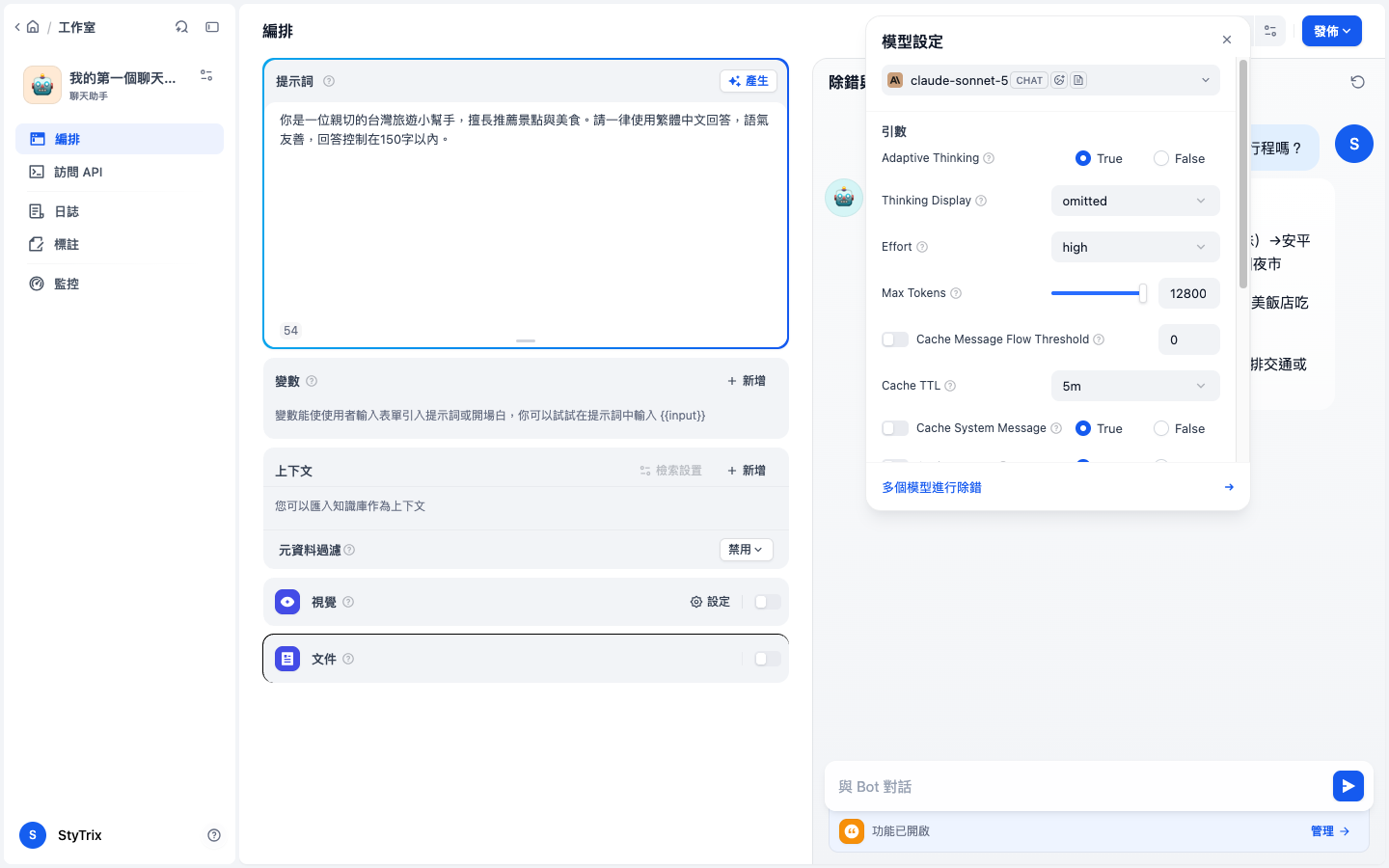
| 參數 | 作用 | 建議 |
|---|---|---|
Temperature | 創造性溫度。越高回答越有變化、越低越穩定一致(傳統模型常見) | 客服、查詢類調低(0~0.3);創意寫作調高(0.7~1) |
Top P | 從機率最高的候選詞中取樣的範圍 | 與 Temperature 擇一調整即可 |
Effort / Adaptive Thinking | Claude 5 系列的推理力度控制,取代手動調溫度的部分場景 | 一般保持預設;複雜推理任務調高 Effort |
Max Tokens | 單次回答的長度上限 | 回答被截斷就調大 |
2.6發布:讓別人也能用
在編排頁面右上角按「發佈」→「發布更新」,應用就上線了。發布選單裡藏著四個出口:
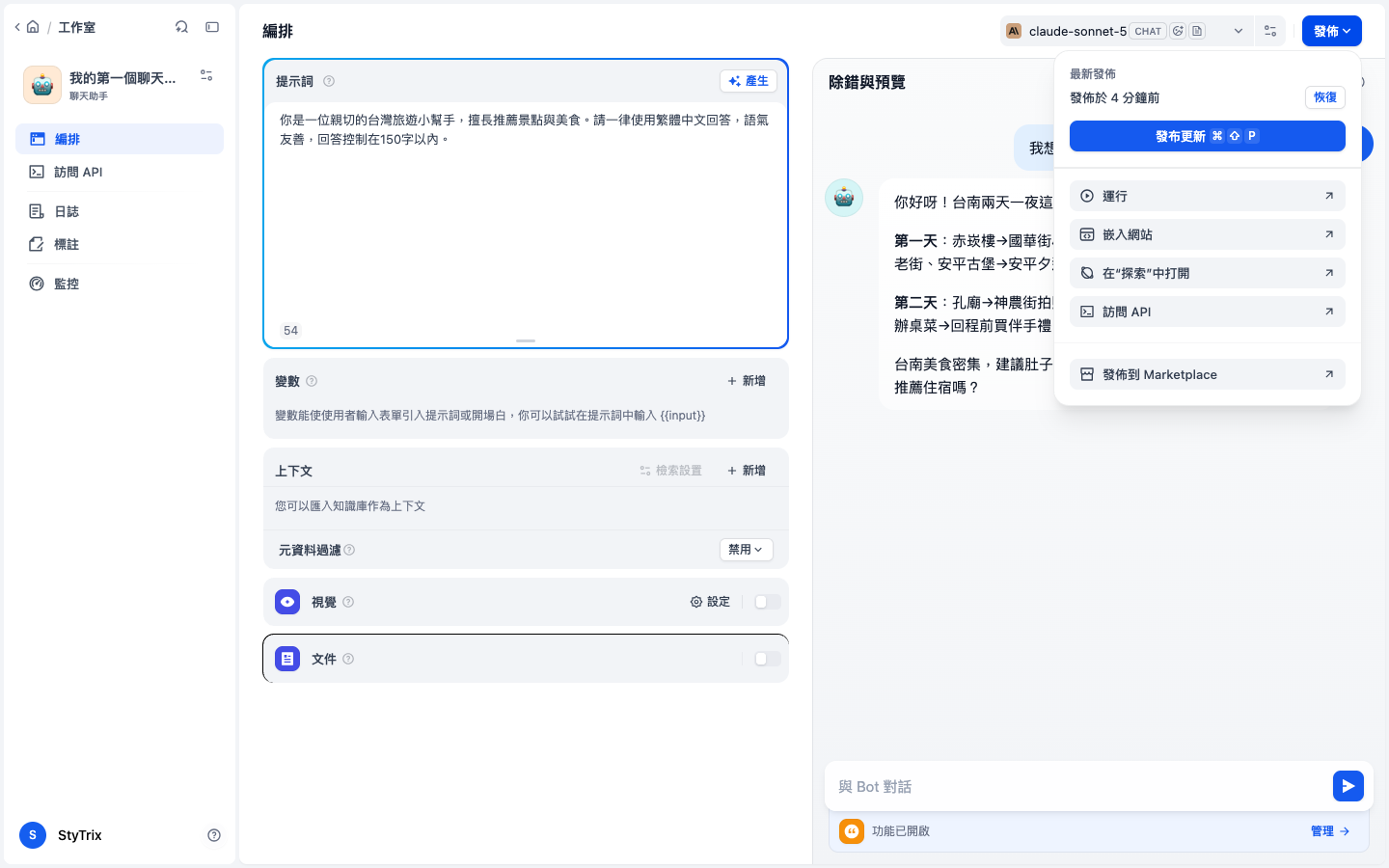
2.6.1獨立網頁版:一條網址就是一個產品
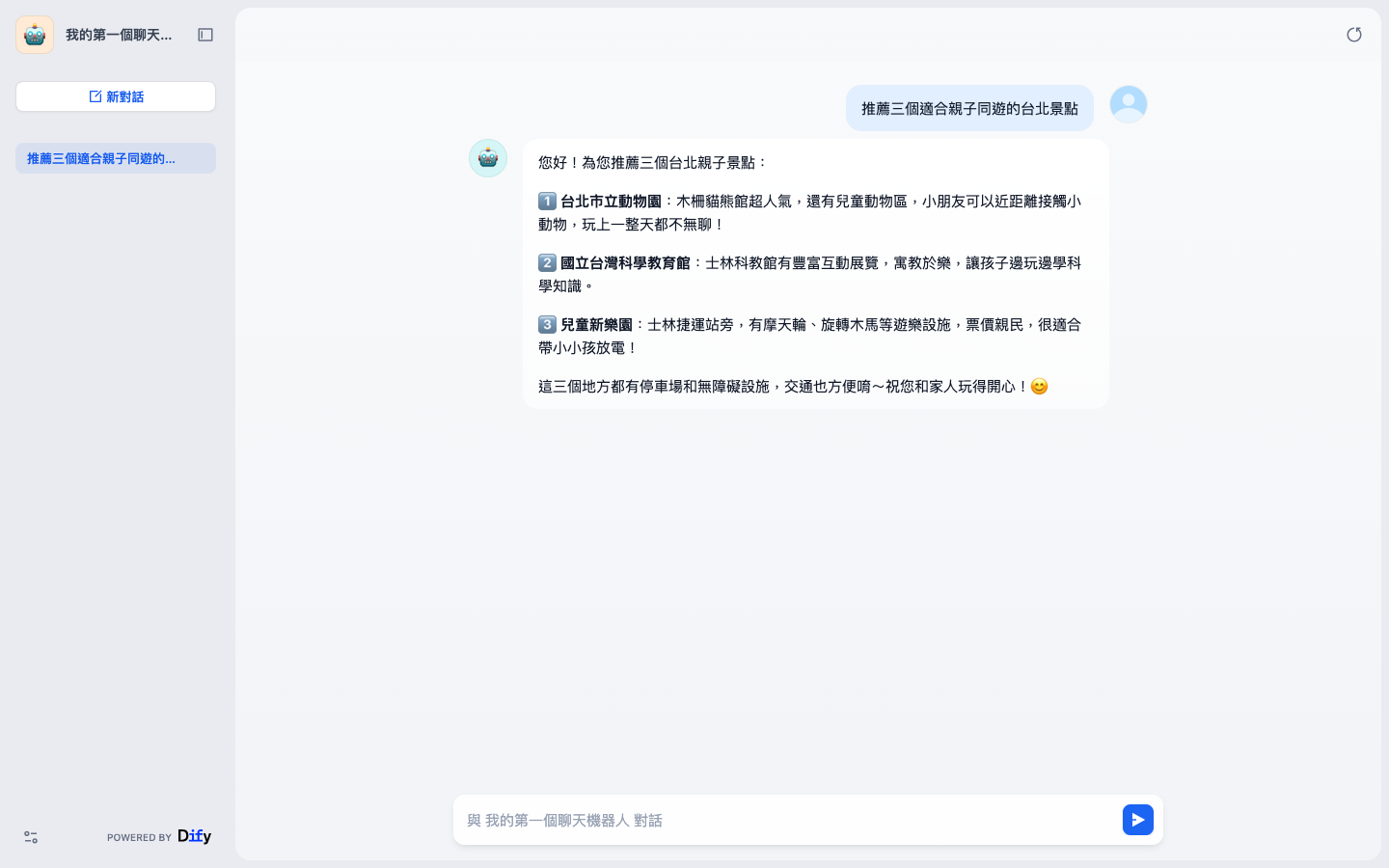
點「運行」會開啟一個形如 http://localhost/chat/xGkH… 的獨立頁面——這就是你的聊天機器人成品,把網址傳給任何人(同網路環境下)就能直接使用,完全不需要登入 Dify:
2.6.2嵌入自己的網站
「嵌入網站」提供三種嵌入方式的程式碼——iframe 全頁嵌入、右下角聊天泡泡、Chrome 擴充功能。複製貼進你的網頁 HTML,網站就多了一個 AI 客服:
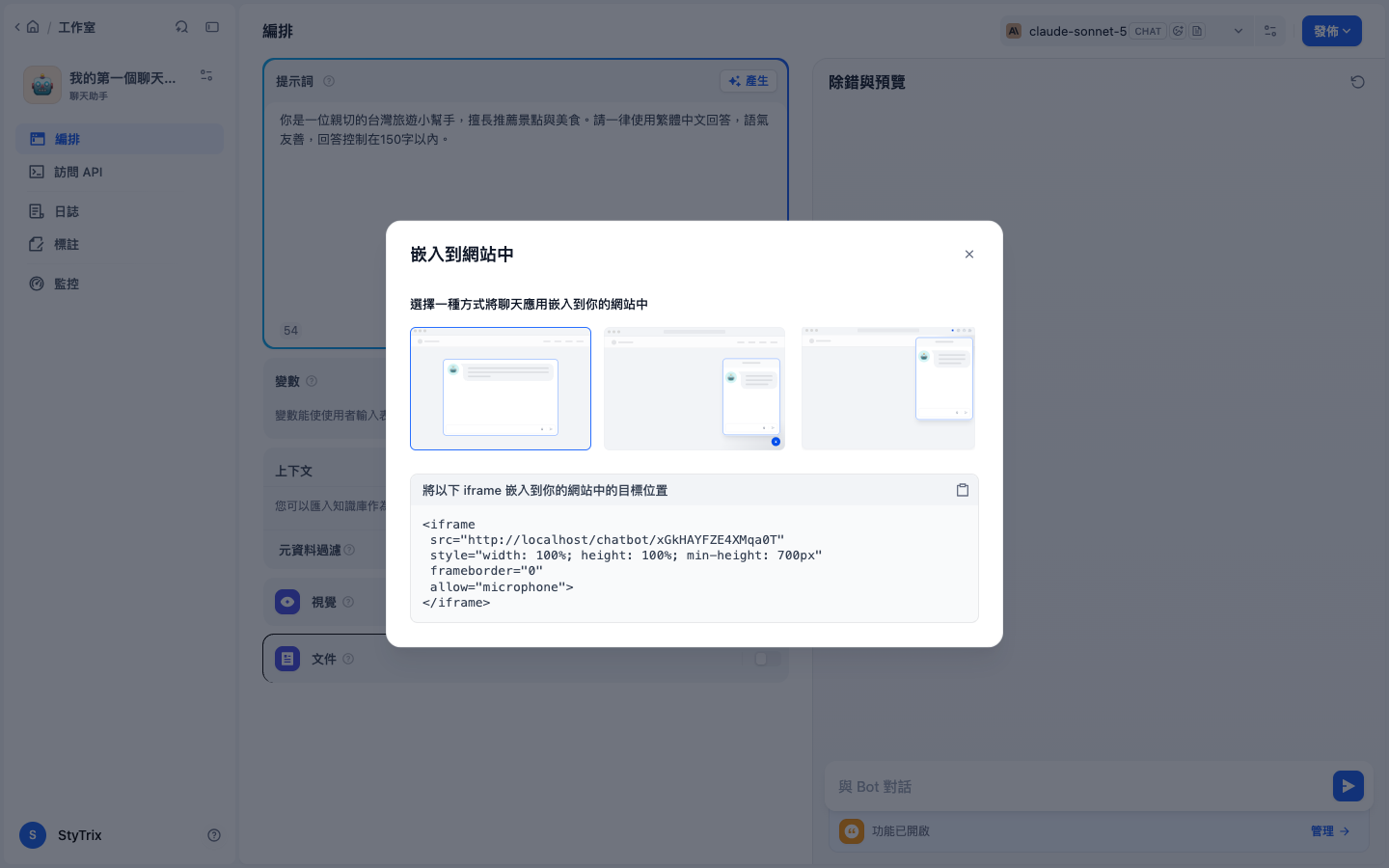
<script> 就能在網站右下角出現對話按鈕。2.7日誌與監控:上線後的眼睛
應用發布後,左側選單的「日誌」與「監控」就是你的儀表板:
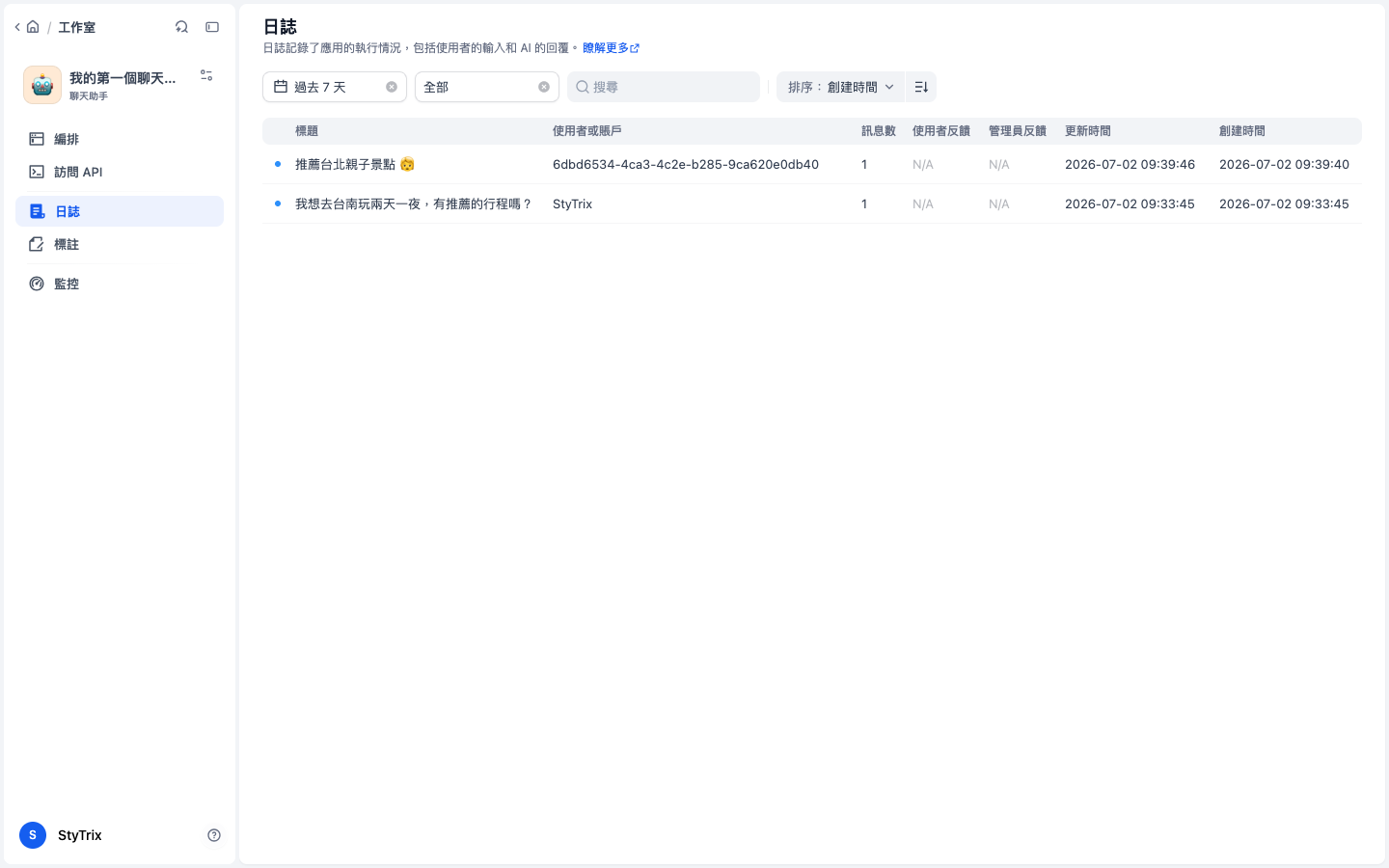
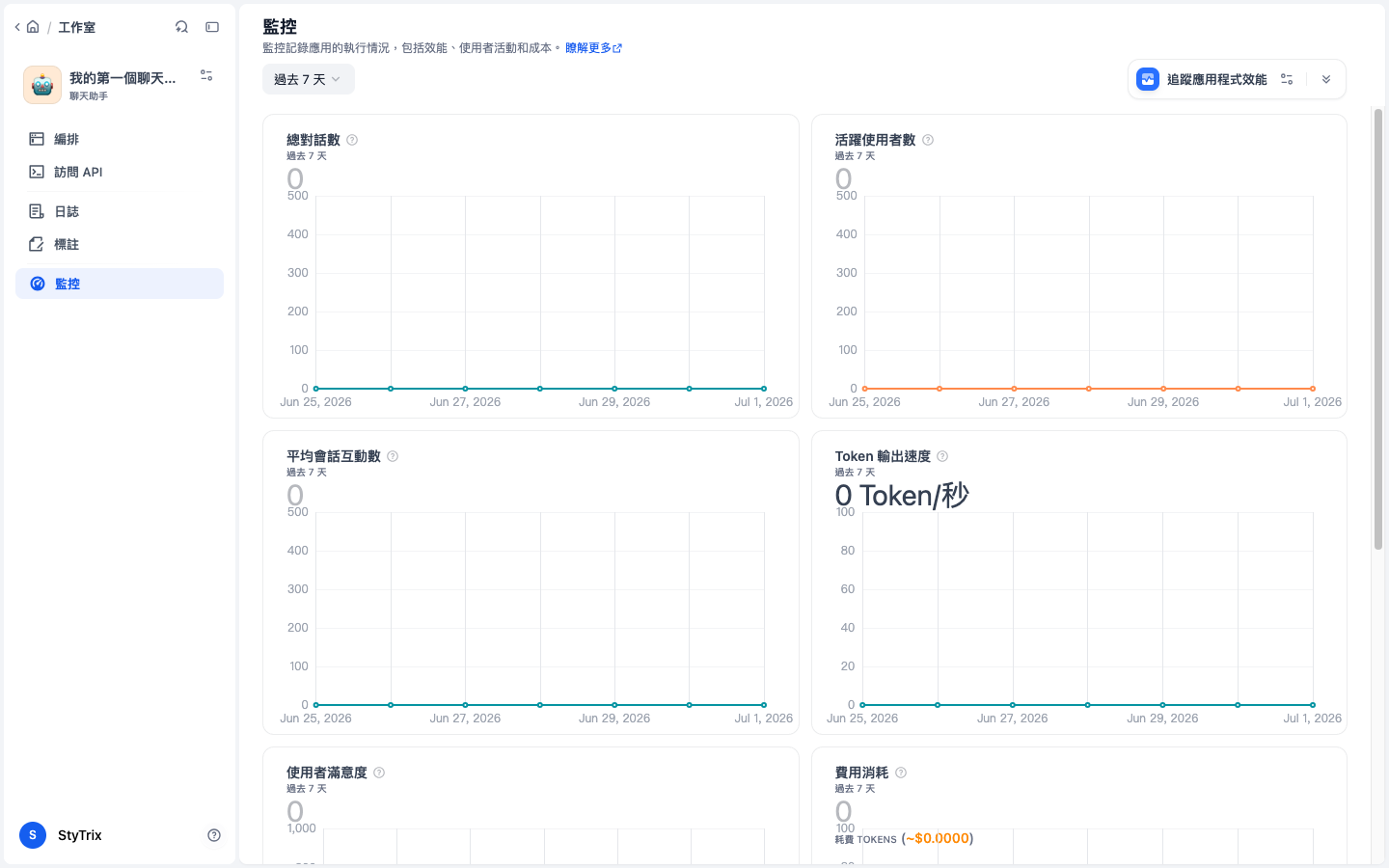
日誌會記錄使用者輸入的所有內容。若應用開放給他人使用,記得告知對話會被記錄,涉及個資的場景要特別小心。
2.8本章回顧
- 初始設定只做一次:
/install建立管理員帳號。 - 模型供應商是插件:「集成 → 模型供應商」安裝 Anthropic → 填 API 金鑰 → 設定系統預設模型。
- 「聊天助手」是最簡單的應用類型:提示詞(角色+規則+限制)決定它的人格。
- 「發佈」之後,一條網址、一段嵌入碼,機器人就是一個能見人的產品。
- 日誌與監控是持續改進的依據。
目前的機器人只會「聊」,不知道你的私有資料。下一章我們讓它讀懂你給它的文件——這就是 RAG。